Gérer les stages de ton club
Crée un stage sur Génos Clubs, planifie ses séances, définis ses formules (semaine ou journée) et ses référents, inscris les stagiaires et suis son statut.
1. Accéder à la liste des stages
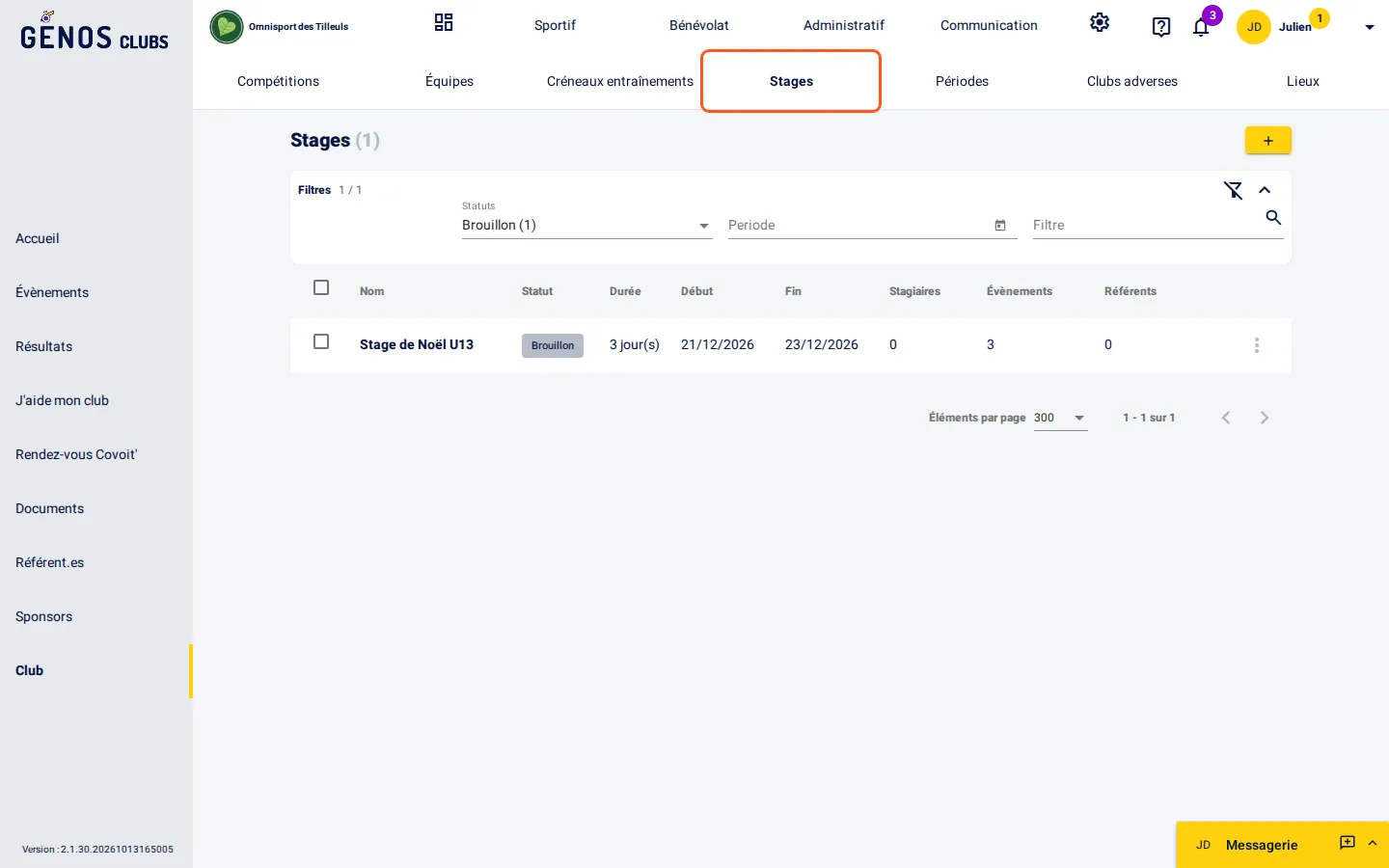
Dans le menu de ton club, onglet « Sportif », clique sur « Stages ». La liste des stages du club s’affiche avec leur statut, leurs dates, le nombre de stagiaires, d’évènements et de référents.
2. Ouvrir le formulaire de création
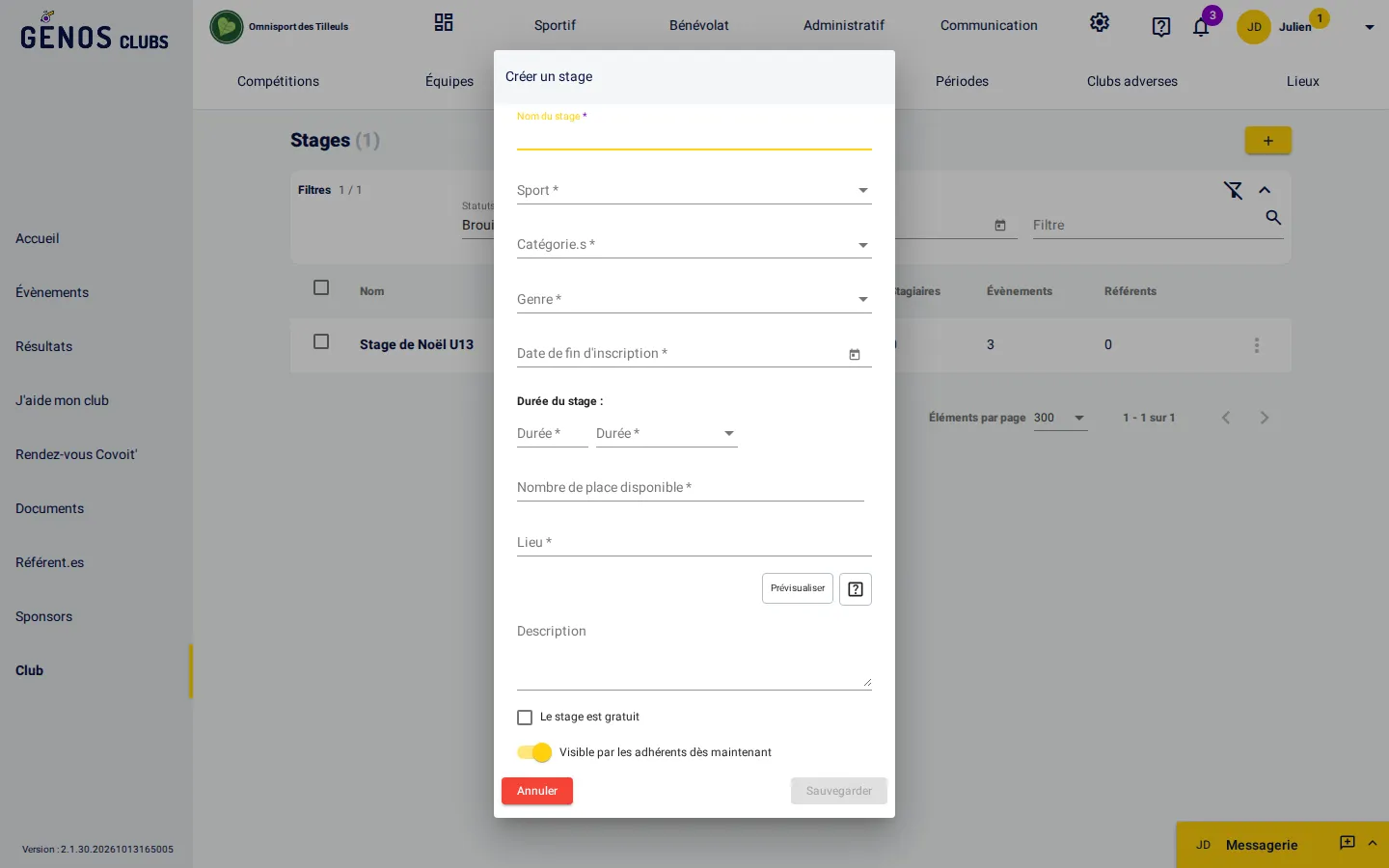
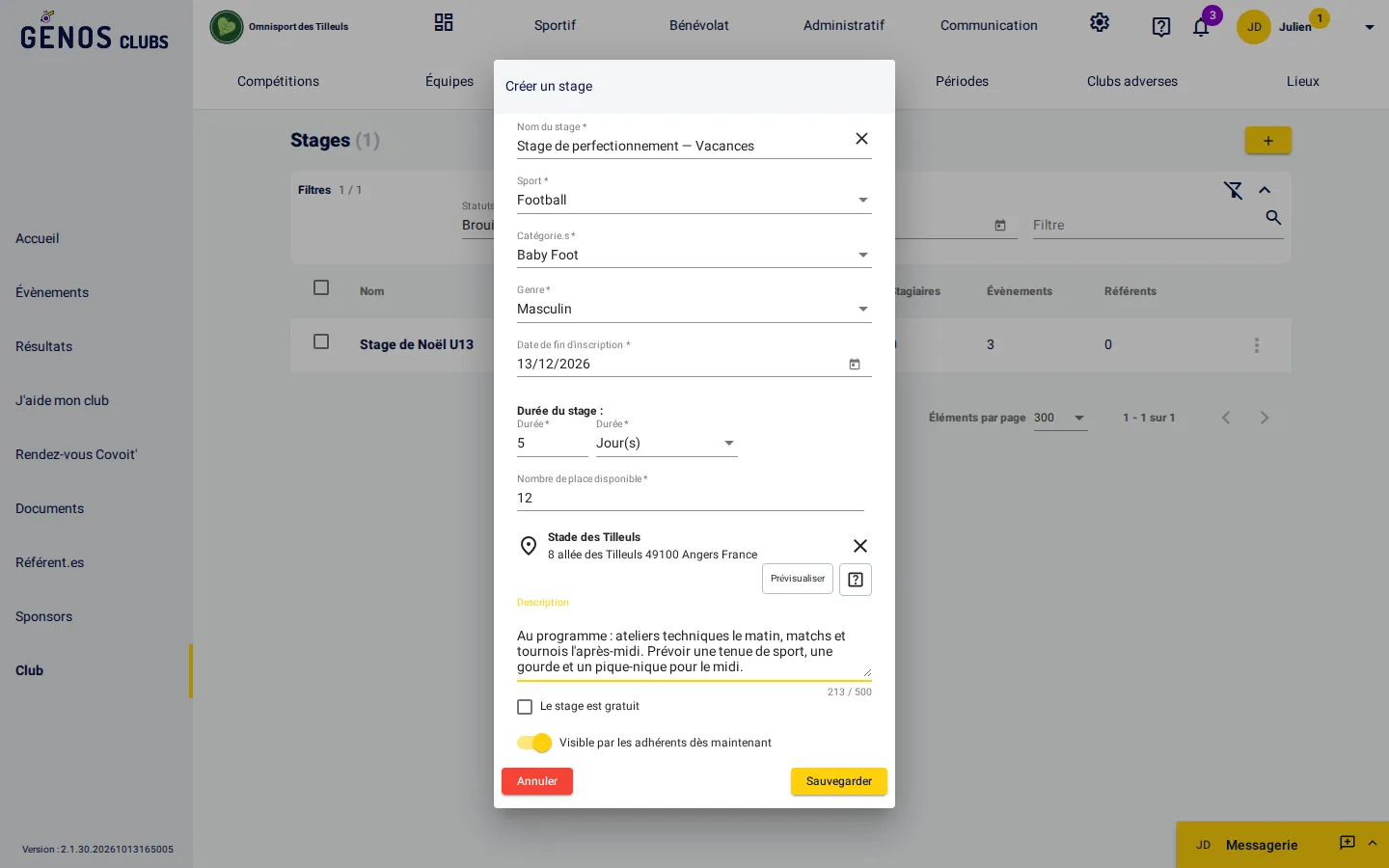
Clique sur le bouton « + » en haut à droite de la liste (ou sur « Ajouter un stage » si aucun stage n’existe encore). La fenêtre « Créer un stage » s’ouvre.
3. Renseigner les informations principales
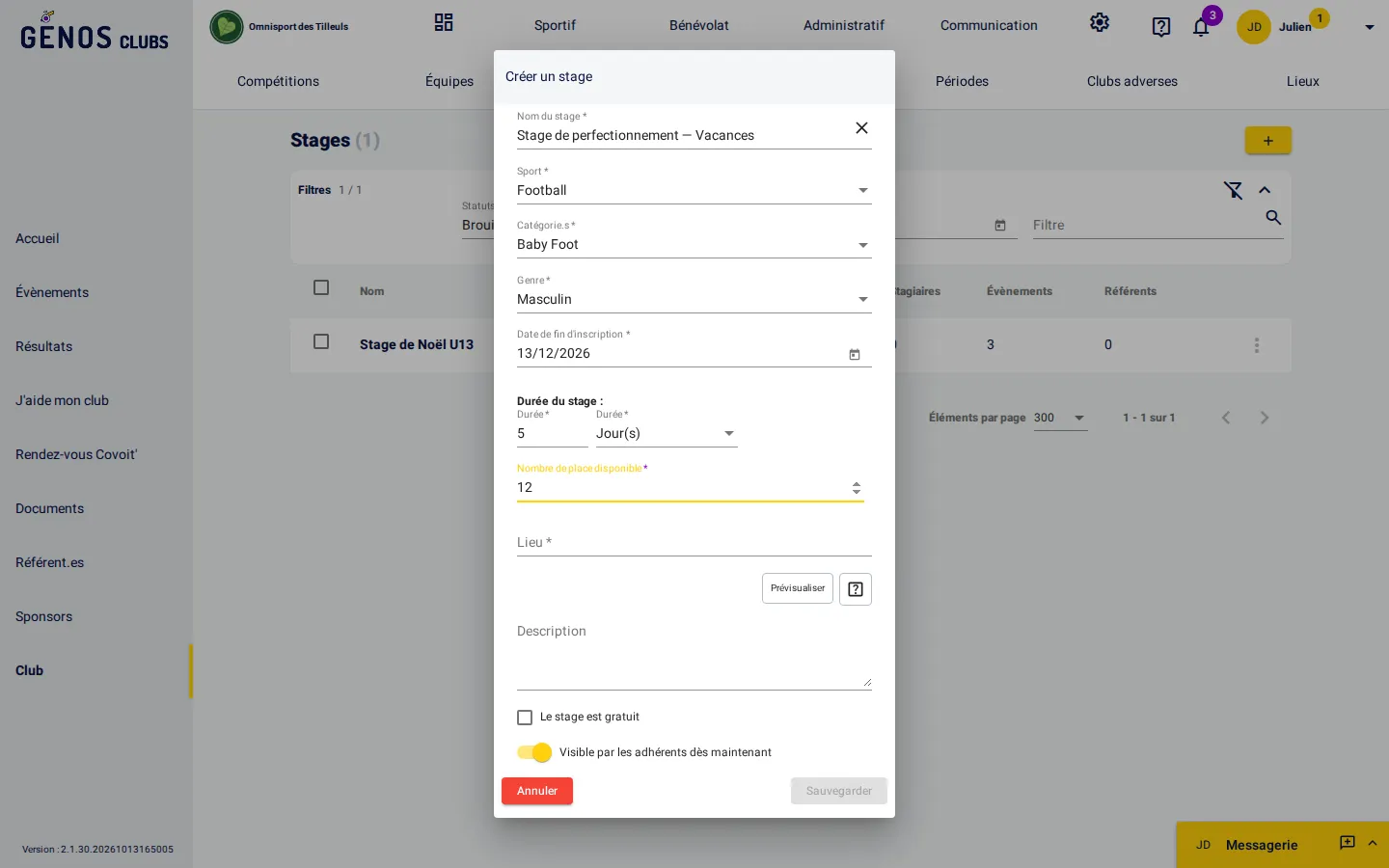
Saisis le nom du stage, choisis le sport, la ou les catégories d’âge concernées et le genre. Indique la date limite d’inscription, la durée du stage et le nombre de places disponibles.
4. Choisir le lieu et décrire le stage
Commence à taper le nom du lieu et sélectionne-le dans la liste (tu peux aussi créer un nouveau lieu). Rédige ensuite la description qui sera visible par les familles. Coche « Le stage est gratuit » si aucune formule tarifaire n’est prévue.
5. Valider la création
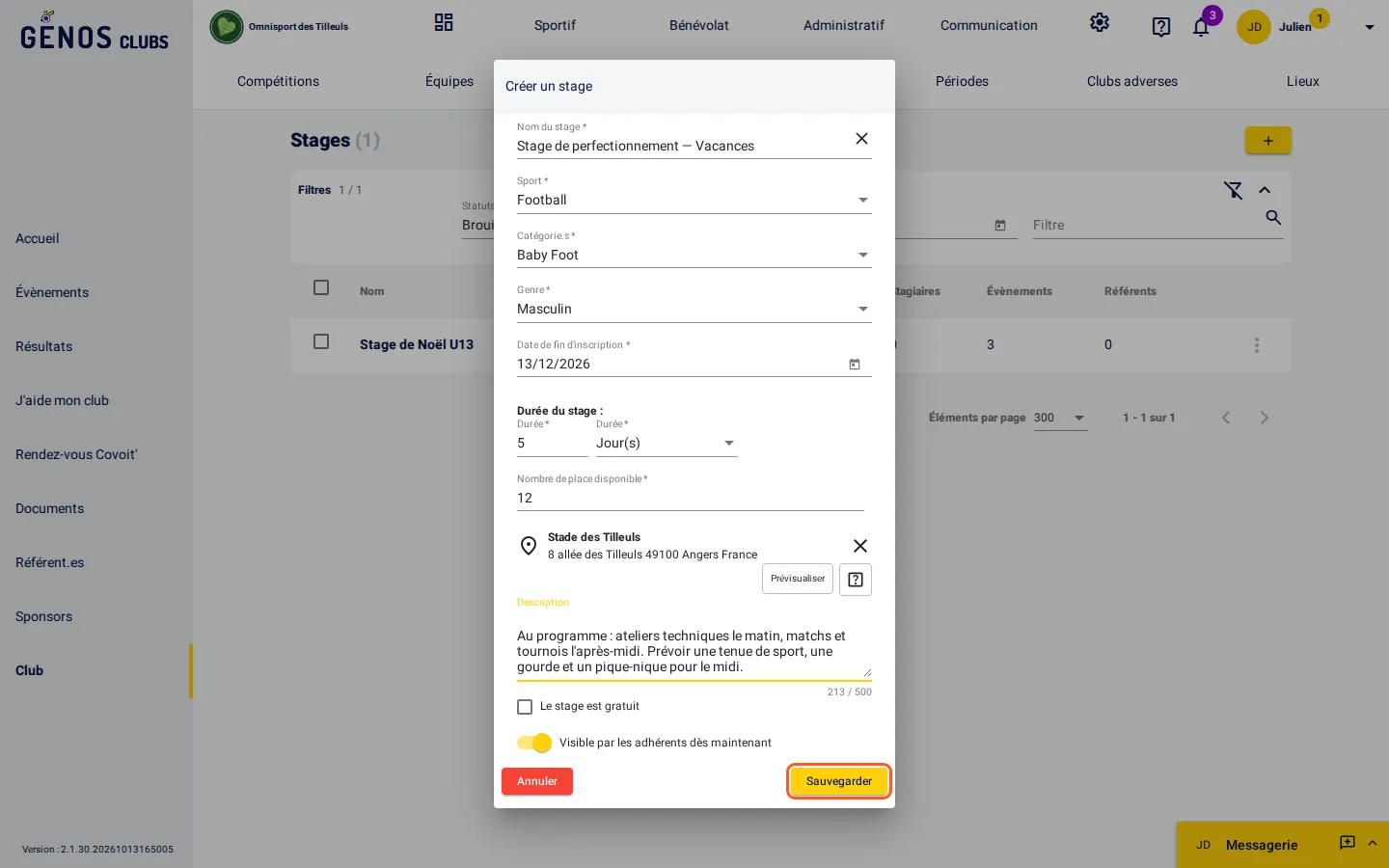
Clique sur « Sauvegarder ». Le stage est enregistré et tu es redirigé vers sa fiche.
6. Consulter la fiche du stage
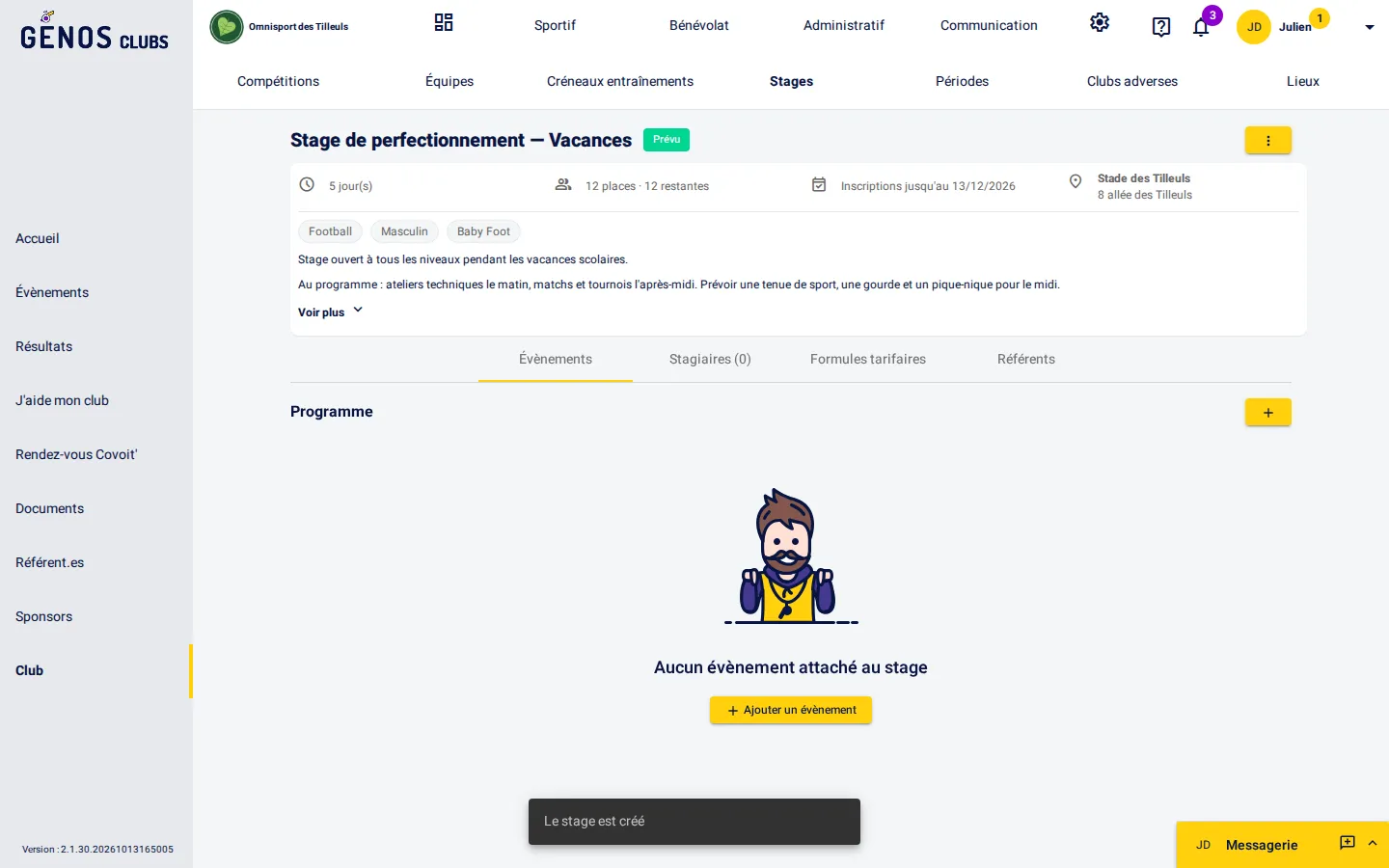
La fiche récapitule les informations du stage : date de fin des inscriptions, durée, nombre de places, statut, sport, genre, catégories et lieu. Les onglets en dessous permettent de gérer les évènements, les stagiaires, les formules tarifaires et les référents.
7. Planifier les séances
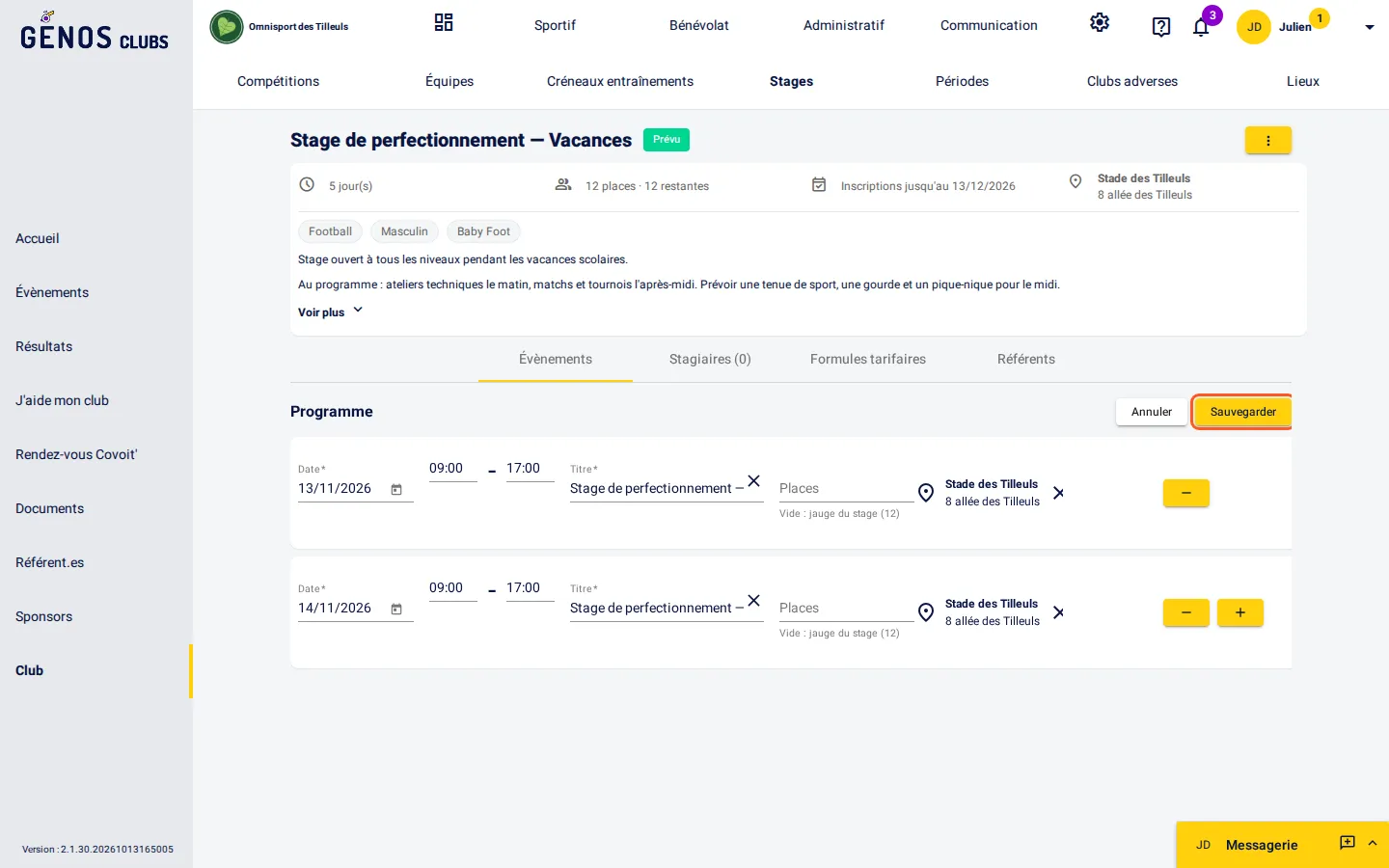
Dans l’onglet « Évènements », clique sur « + ». Une ligne par séance apparaît, pré-remplie avec la date, les horaires, un titre et le lieu du stage : ajuste-les si besoin. Le « + » en bout de ligne ajoute la séance du jour suivant. Les séances apparaîtront dans l’agenda des stagiaires inscrits.
8. Les séances sont enregistrées
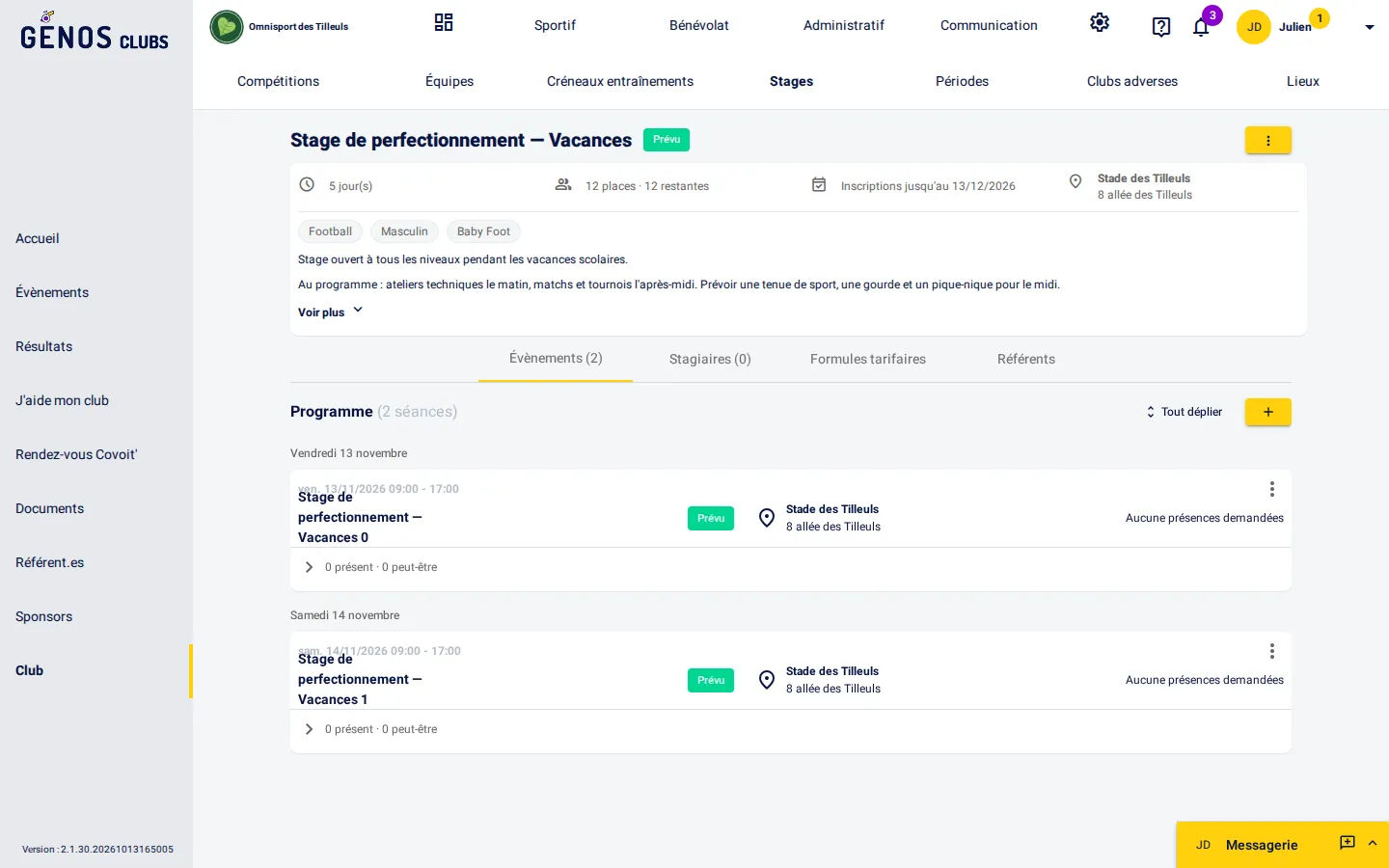
Clique sur « Sauvegarder » : les séances s’affichent dans l’onglet, avec leurs dates, horaires et lieu. Tu pourras ensuite les éditer une à une, comme n’importe quel évènement du club.
9. Ajouter une formule tarifaire
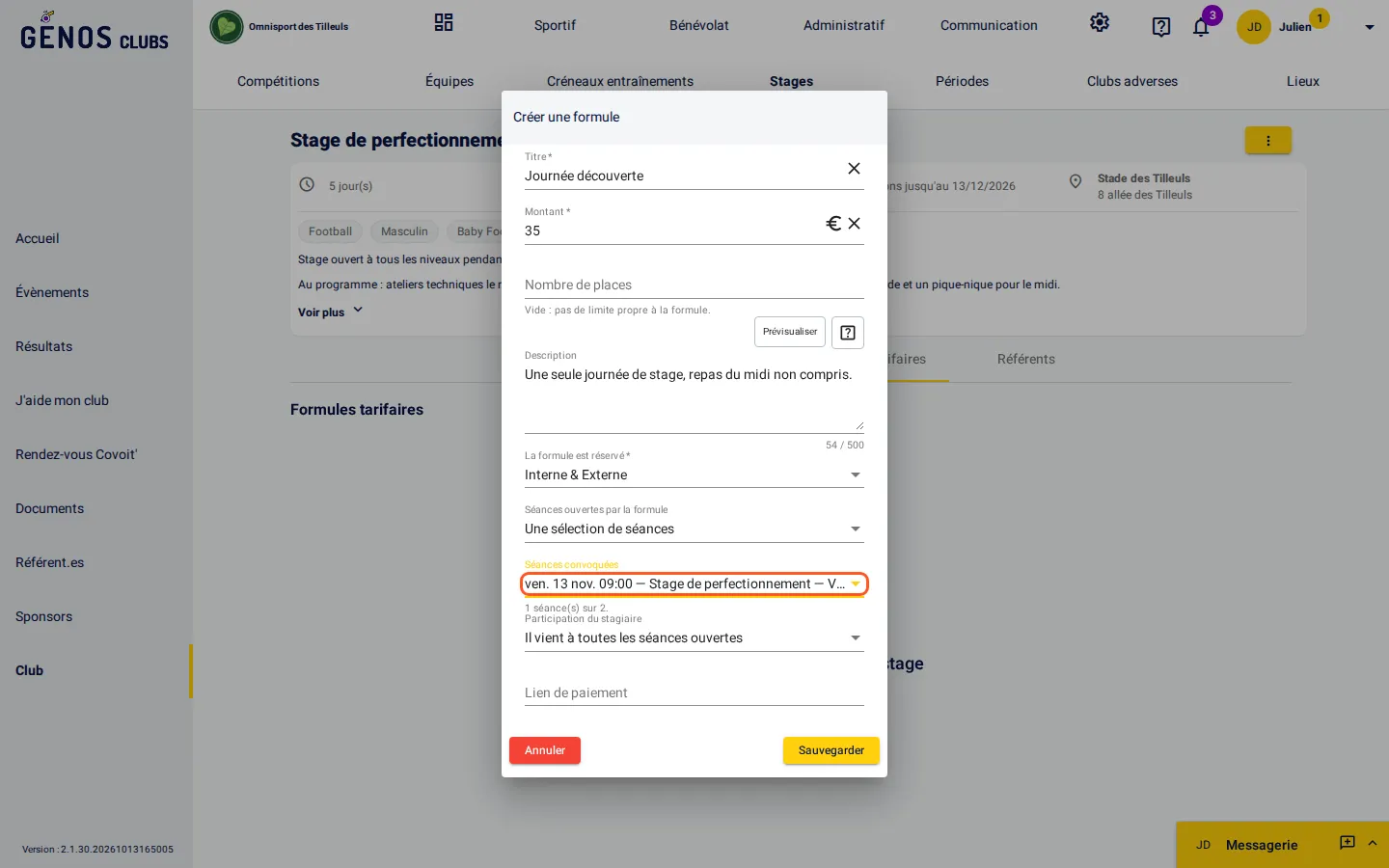
Ouvre l’onglet « Formules tarifaires » puis clique sur « Ajouter une formule ». Donne-lui un titre, un montant, précise à qui elle est réservée et, si tu en as un, colle le lien de paiement en ligne. Choisis ensuite les séances que la formule ouvre : « Toutes les séances du stage » (par défaut) ou « Une sélection de séances », par exemple pour une formule à la journée. Les stagiaires inscrits avec cette formule ne sont convoqués que sur les séances sélectionnées.
10. La formule est enregistrée
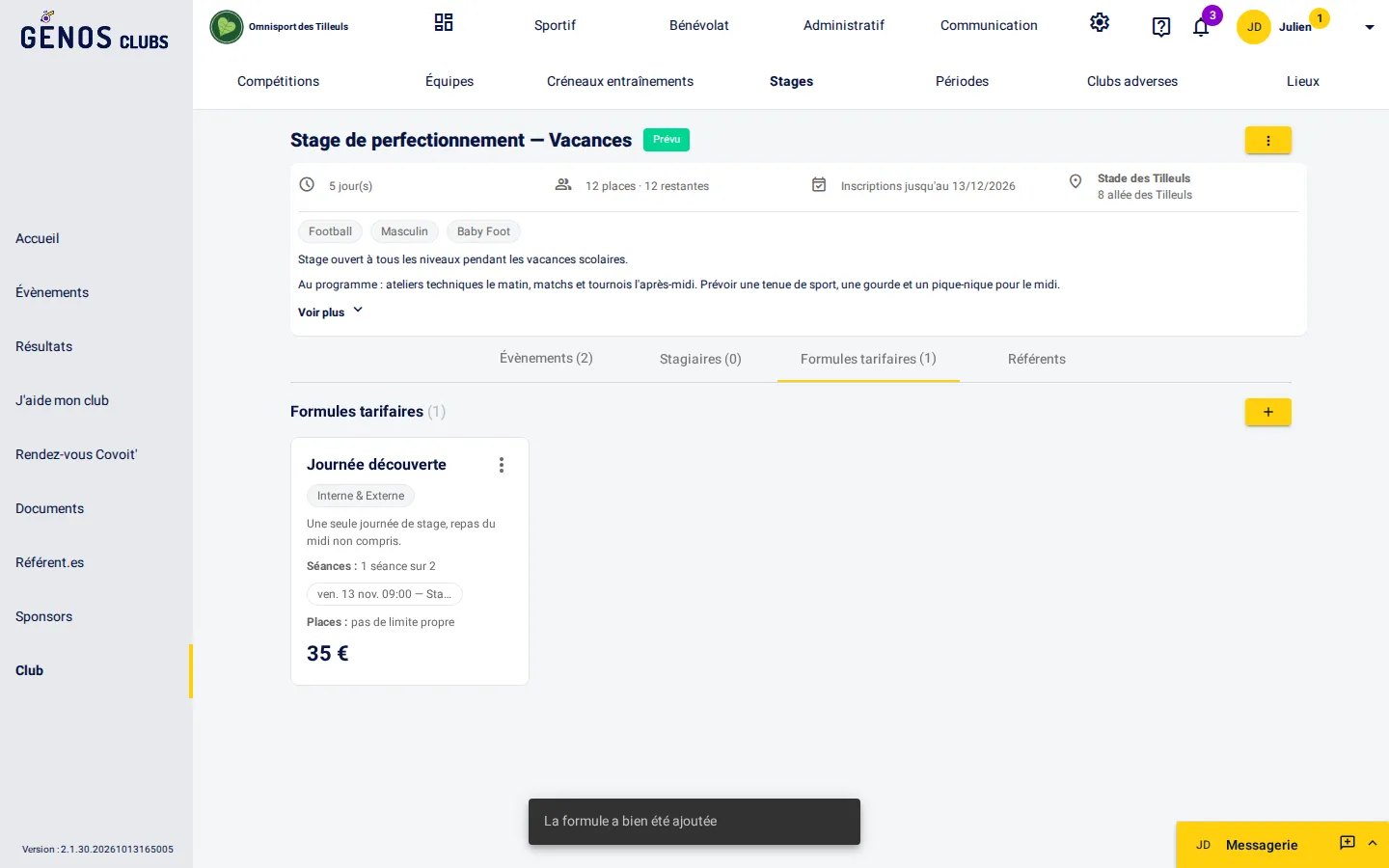
Après validation, la formule apparaît dans l’onglet avec le nombre de séances qu’elle couvre. Tu peux en ajouter plusieurs (semaine complète, journée, tarif adhérent…), les modifier ou les supprimer à tout moment.
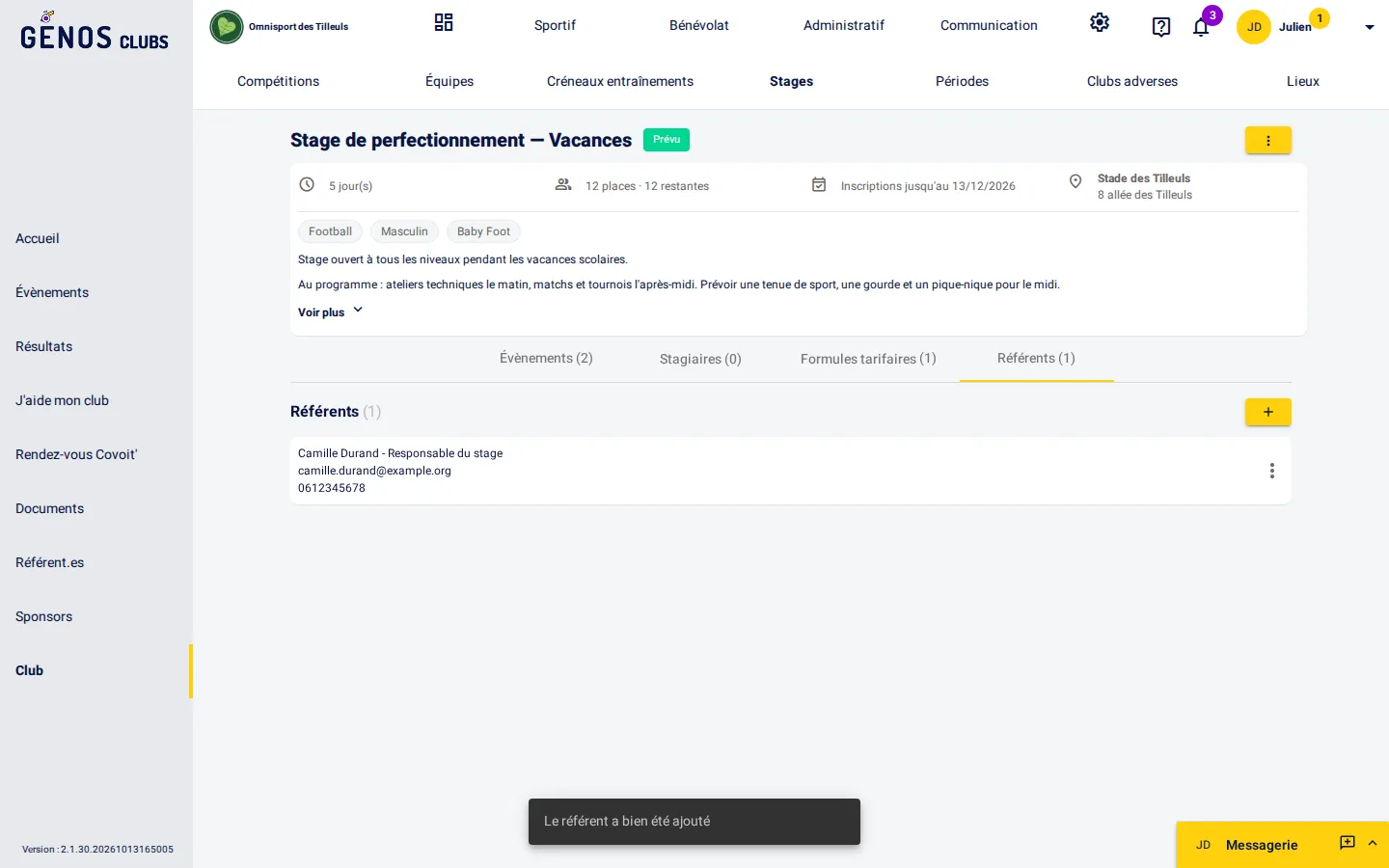
11. Désigner un référent
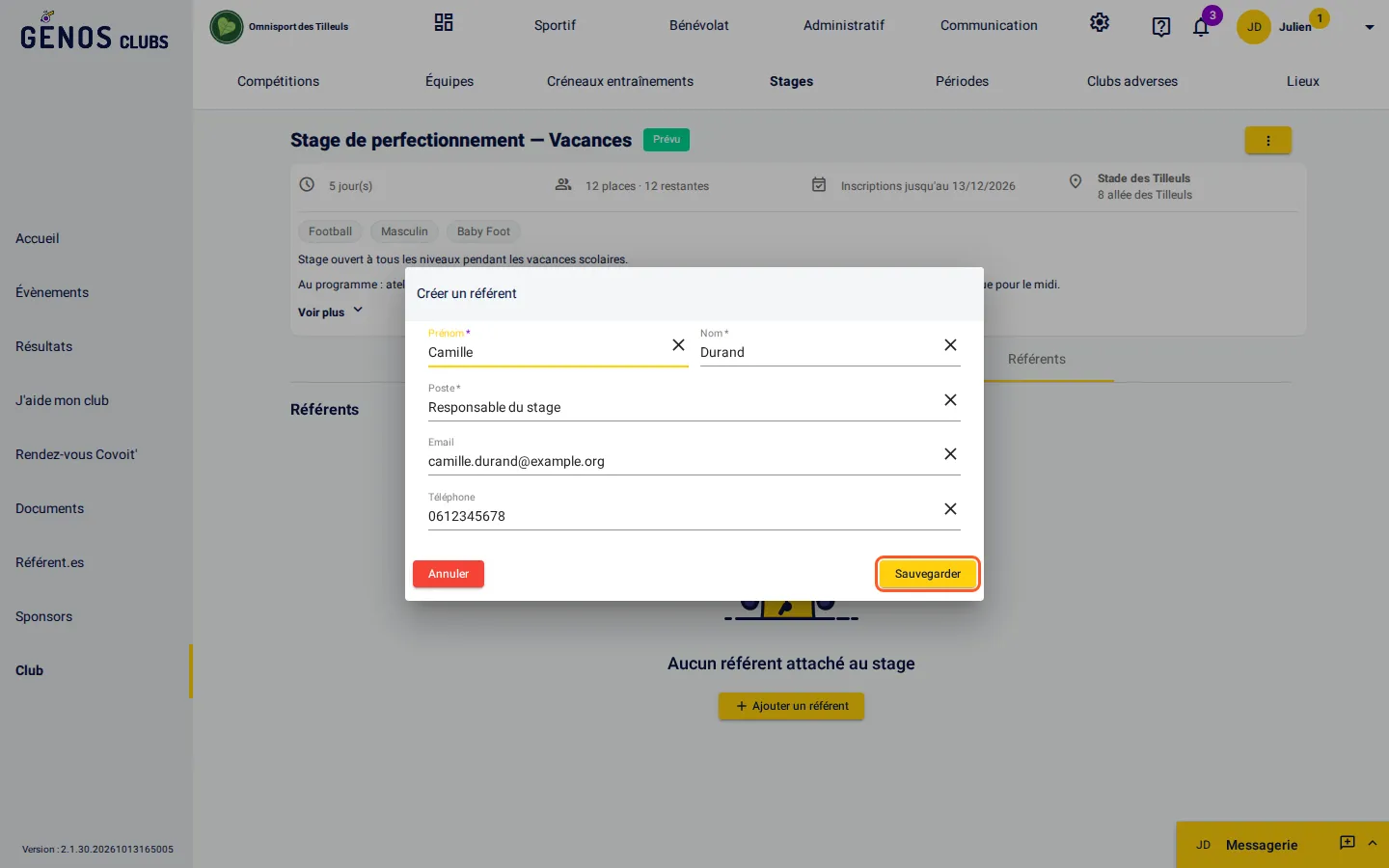
Ouvre l’onglet « Référents » puis clique sur « Ajouter un référent ». Renseigne son nom, son poste et ses coordonnées : ce sont les contacts affichés aux familles sur la page publique du stage.
12. Le référent est enregistré
Le référent apparaît dans l’onglet avec ses coordonnées. Ajoute autant de référents que nécessaire.
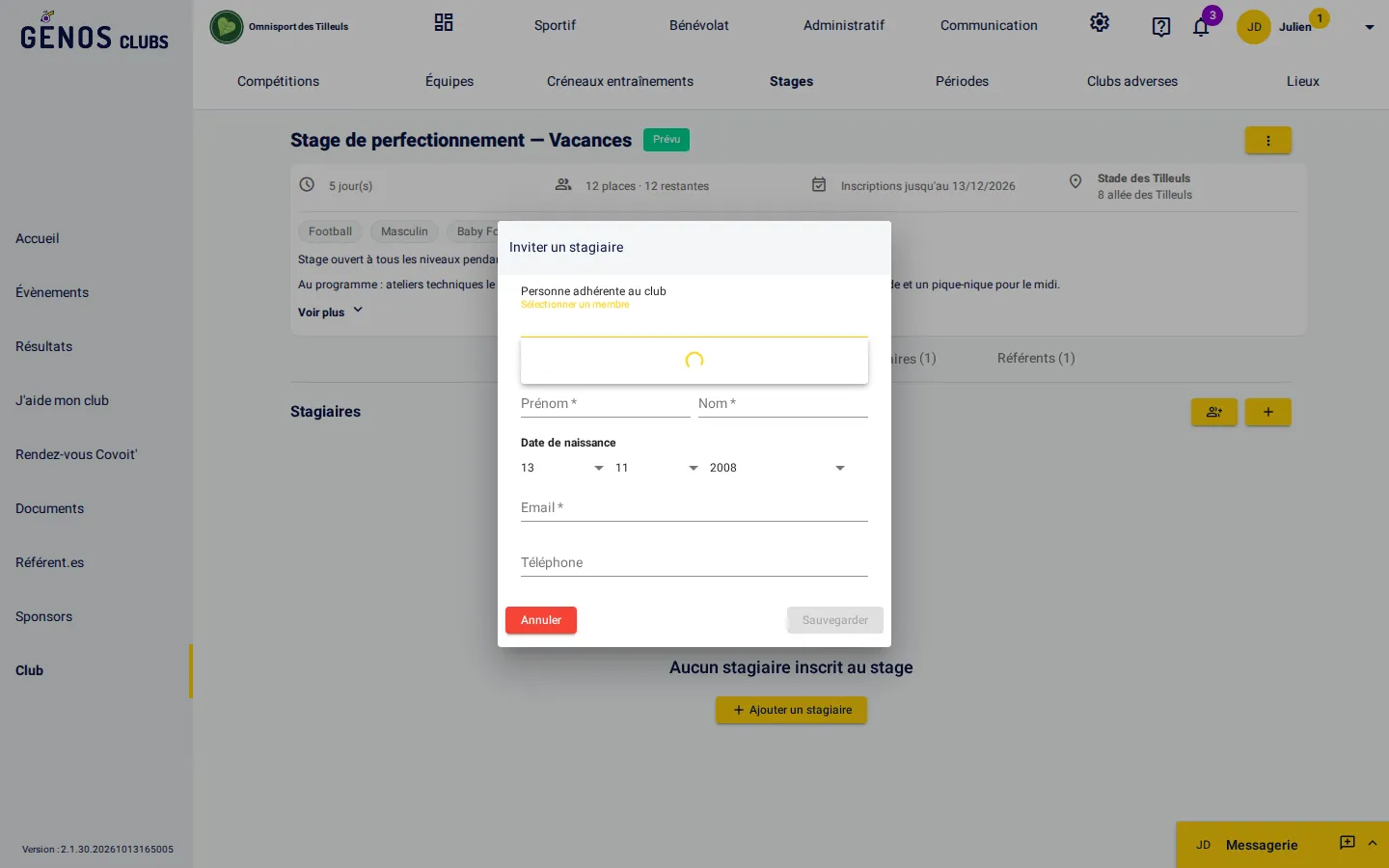
13. Inscrire un stagiaire
Dans l’onglet « Stagiaires », clique sur « + ». Recherche un adhérent du club dans le champ de recherche, ou renseigne les informations d’une personne extérieure au club (identité, date de naissance, e-mail, téléphone). Valide : le stagiaire reçoit une invitation.
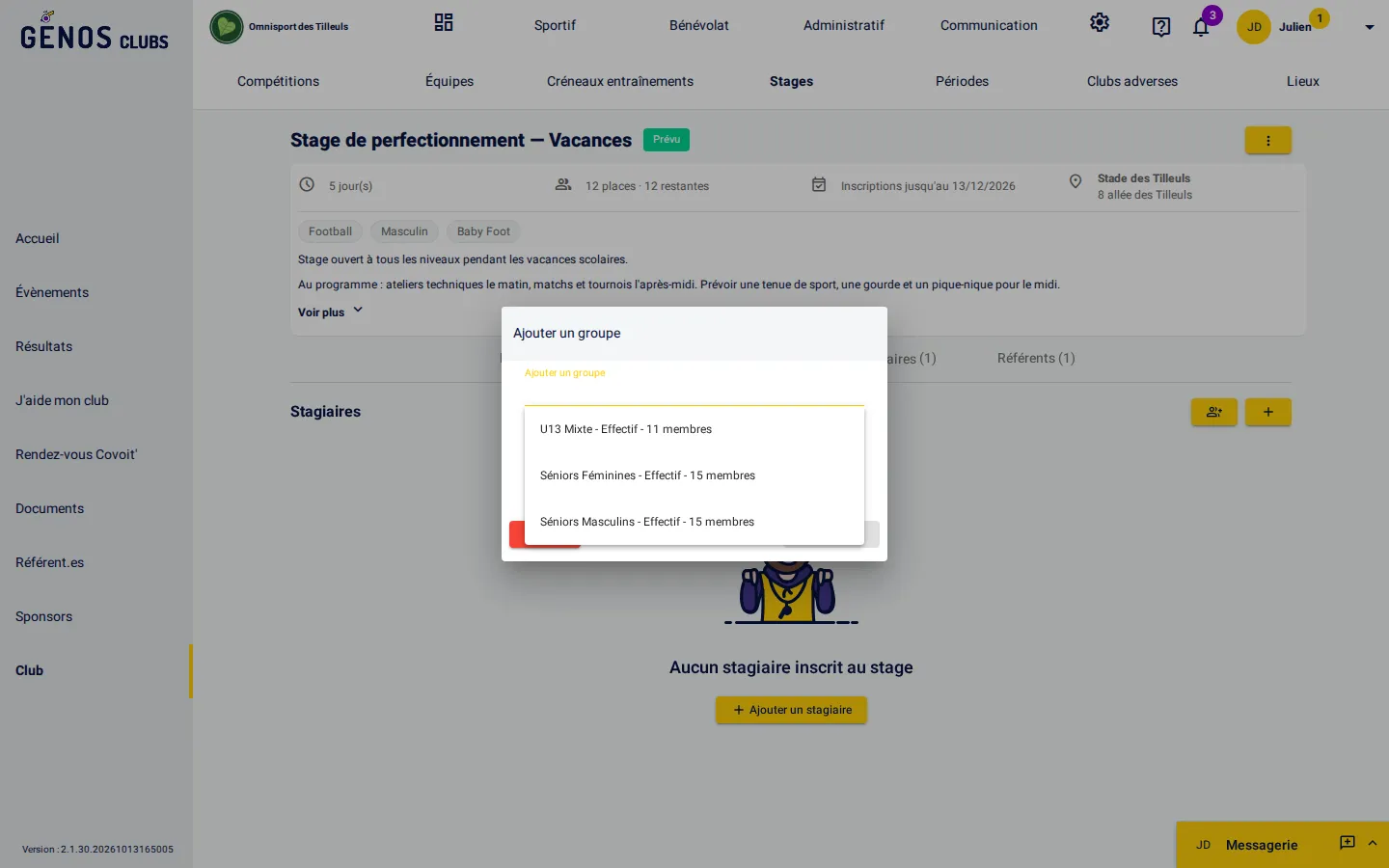
14. Inscrire un groupe entier
Le bouton « groupe » à côté du « + » permet d’inscrire d’un coup tous les membres d’un groupe ou d’une équipe du club.
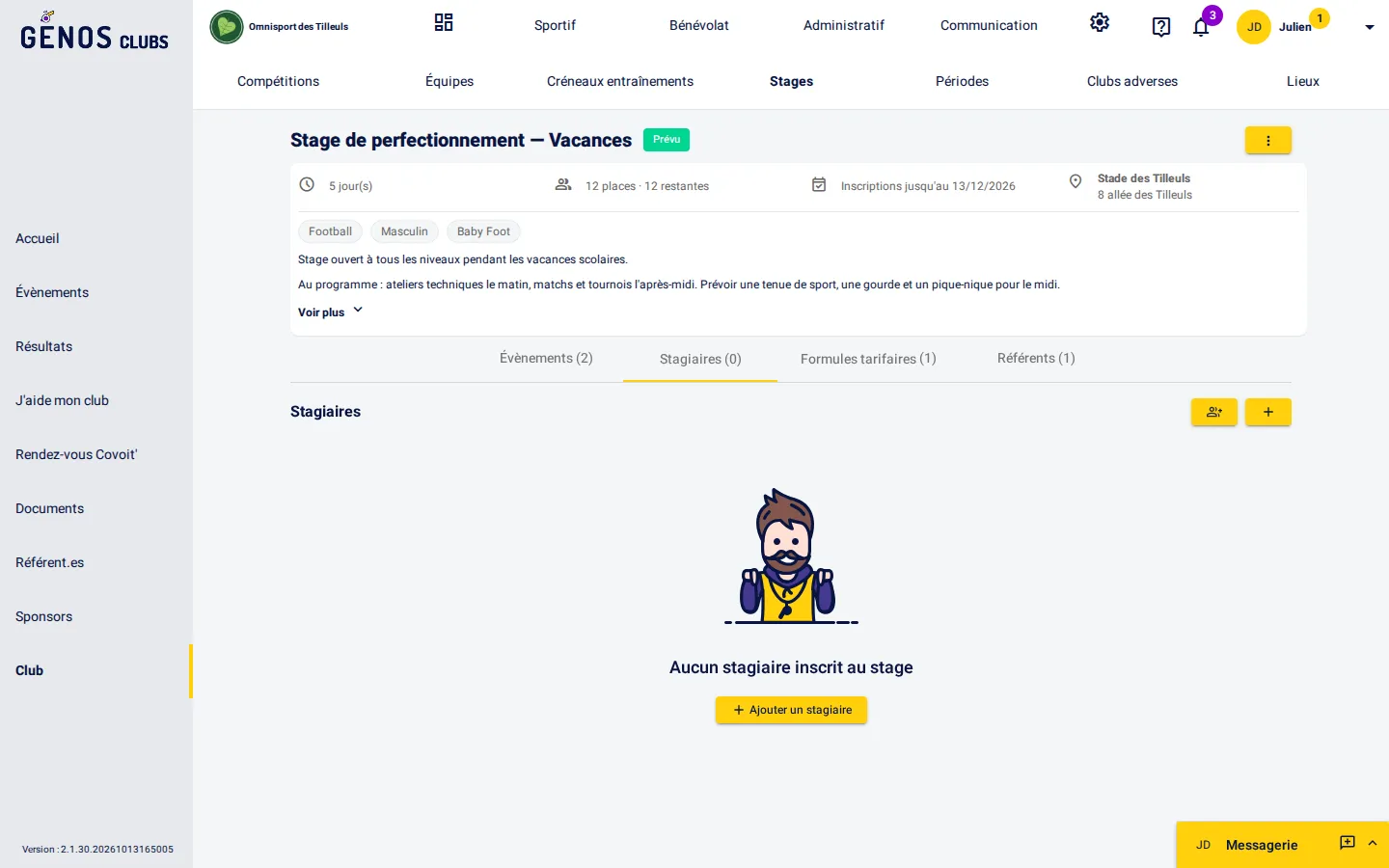
15. Suivre les inscriptions
Le tableau des stagiaires indique pour chacun son statut (inscrit, invité, en attente, refusé), sa formule et l’état de son paiement. Le menu « ⋮ » de chaque ligne permet de modifier la formule, de marquer le paiement comme reçu ou de retirer le stagiaire. Le filtre et la liste déroulante « Statut » t’aident à trier les inscriptions.
16. Modifier, partager ou archiver le stage
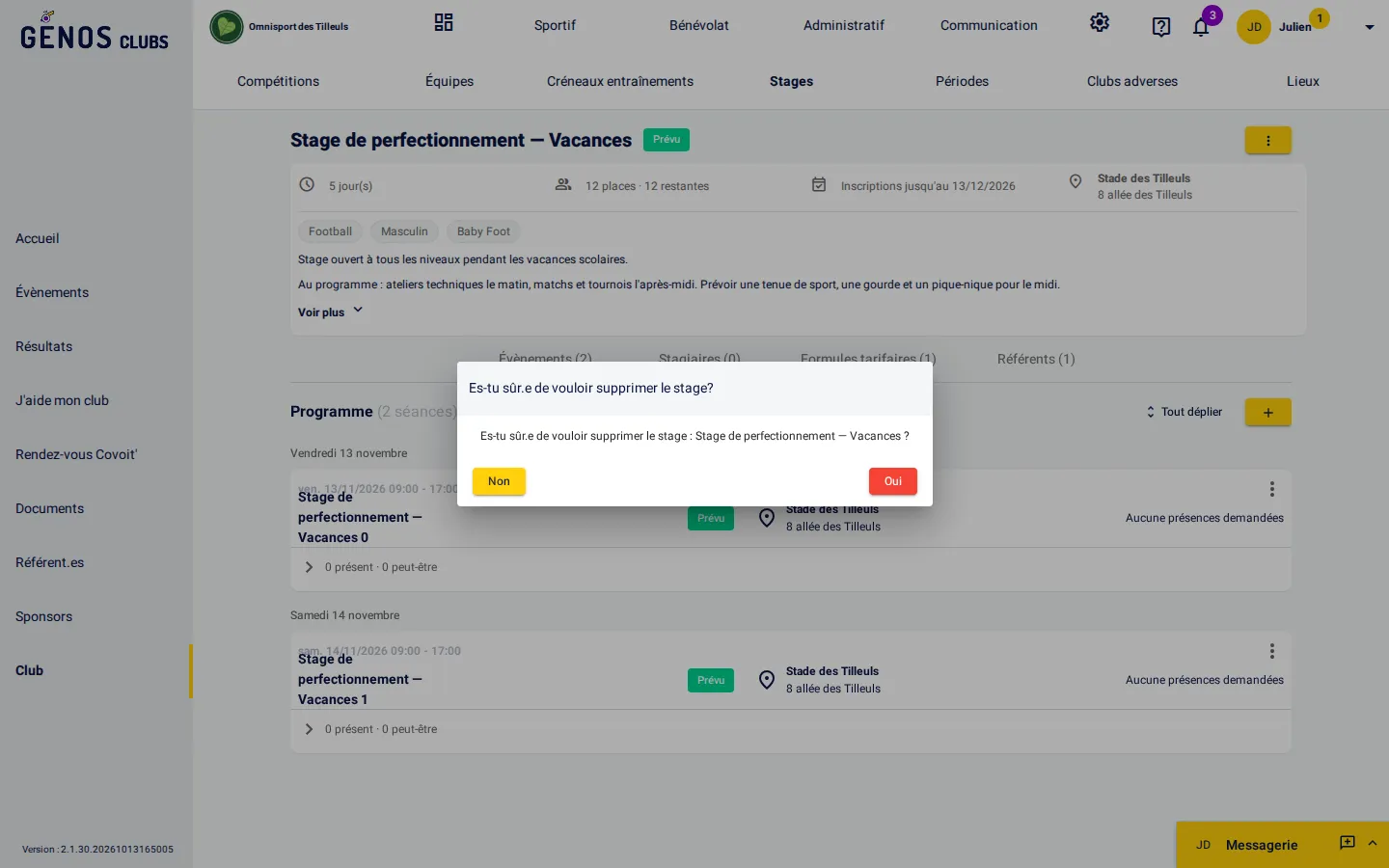
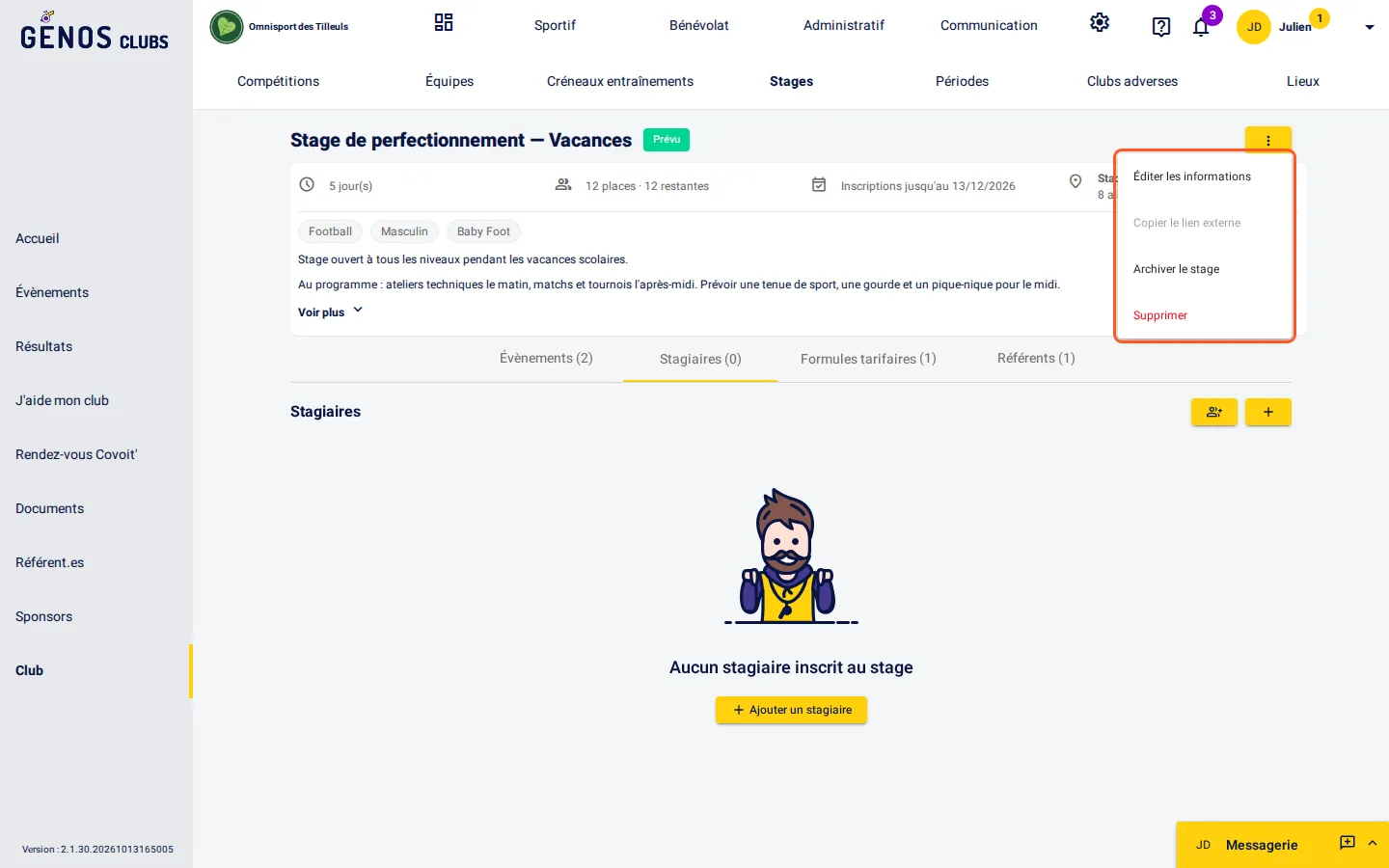
Le bouton « ⋮ » en haut à droite de la fiche permet d’éditer les informations du stage, de copier le lien externe à diffuser aux familles, d’archiver le stage une fois terminé ou de le supprimer.
17. La page publique du stage
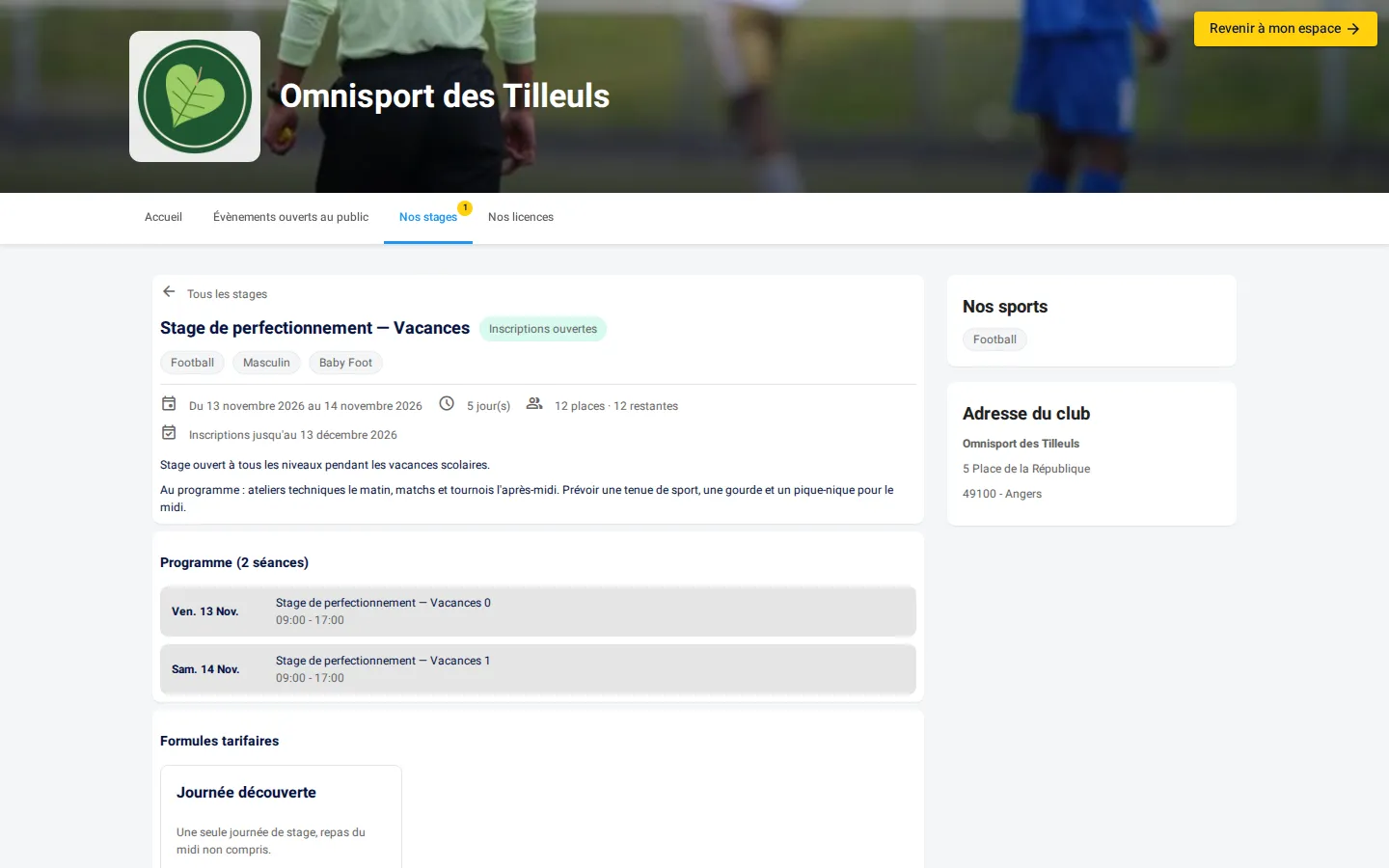
Le lien externe ouvre la page publique du stage, accessible sans compte : présentation, programme des séances, formules tarifaires avec bouton d’inscription et coordonnées des référents. C’est ce lien que tu partages par e-mail ou sur tes réseaux. En s’inscrivant, la famille choisit sa formule, donc ses séances.
18. Changer le statut depuis la liste
De retour sur la liste, le menu « ⋮ » de chaque stage permet de le consulter, l’éditer, copier son lien externe, le planifier, l’annuler ou l’archiver. Coche plusieurs stages pour appliquer un changement de statut groupé.

19. Supprimer un stage
Depuis la fiche du stage, menu « ⋮ » puis « Supprimer ». Une confirmation t’est demandée : la suppression est définitive. Préfère « Archiver » pour conserver l’historique d’un stage terminé.