Messagerie Gestionnaires
Crée des discussions de groupe sur Génos Clubs avec une équipe ou un groupe, règle les notifications, les droits d'écriture et les administrateurs.
1. Créer la discussion d’une équipe
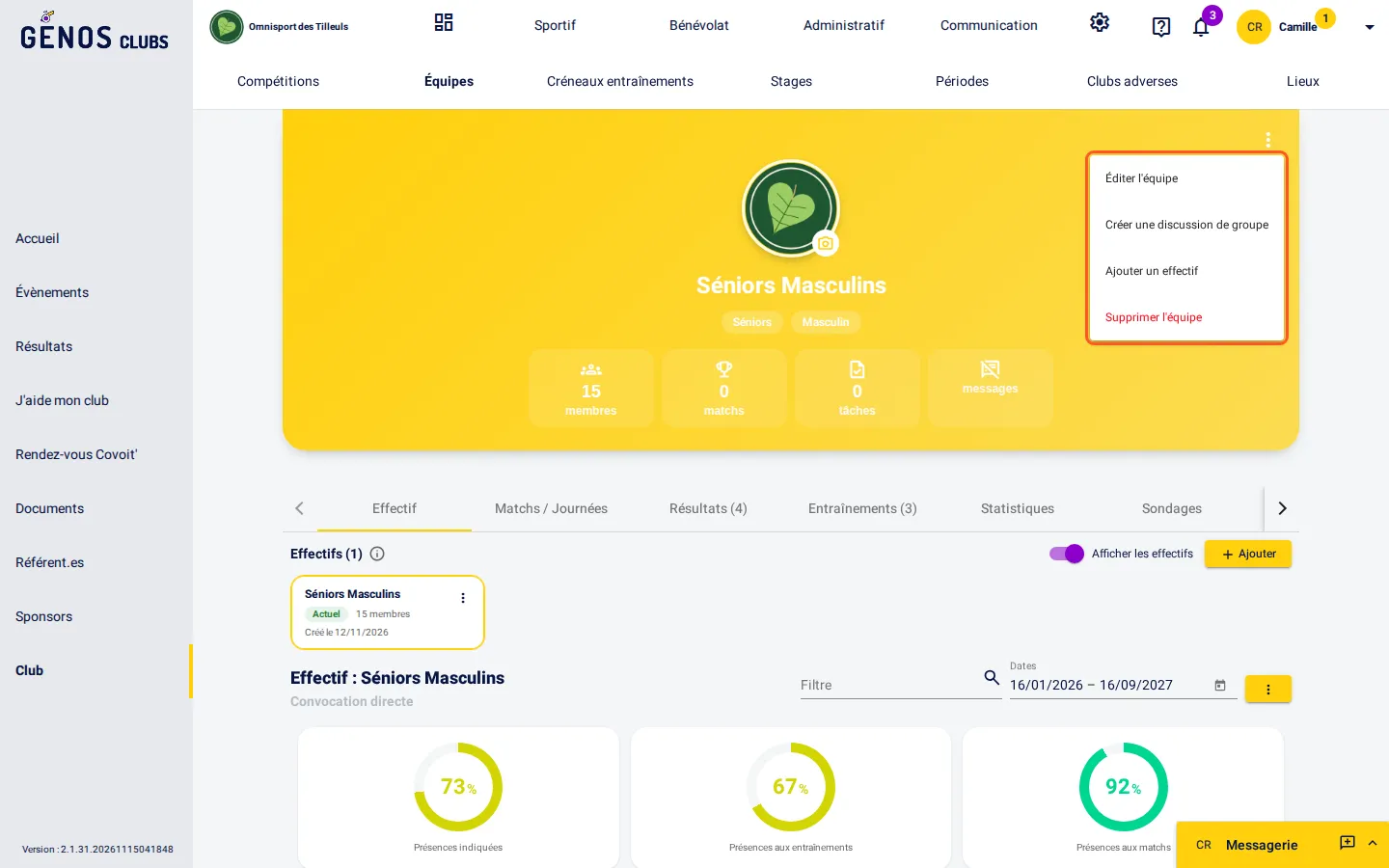
Dans l’espace de ton club, menu « Sportif », « Équipes », ouvre la fiche de l’équipe puis son menu « ⋮ » : « Créer une discussion de groupe » réunit tout l’effectif actif dans une même discussion. Une fois la discussion créée, l’entrée devient « Envoyer un message » et l’ouvre directement. C’est la même chose pour un groupe : menu « Administratif », « Groupes », fiche du groupe puis menu « ⋮ ».
2. Créer une discussion de groupe depuis la messagerie
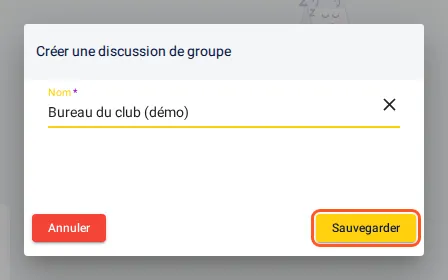
Tu peux aussi créer une discussion à plusieurs depuis la messagerie, en bas à droite : l’icône de bulle « + », puis « Ajouter une discussion de groupe ». Donne-lui un nom et clique sur « Sauvegarder » ; ajoute ensuite ses participants depuis ses paramètres.
3. Ouvrir la discussion de l’équipe
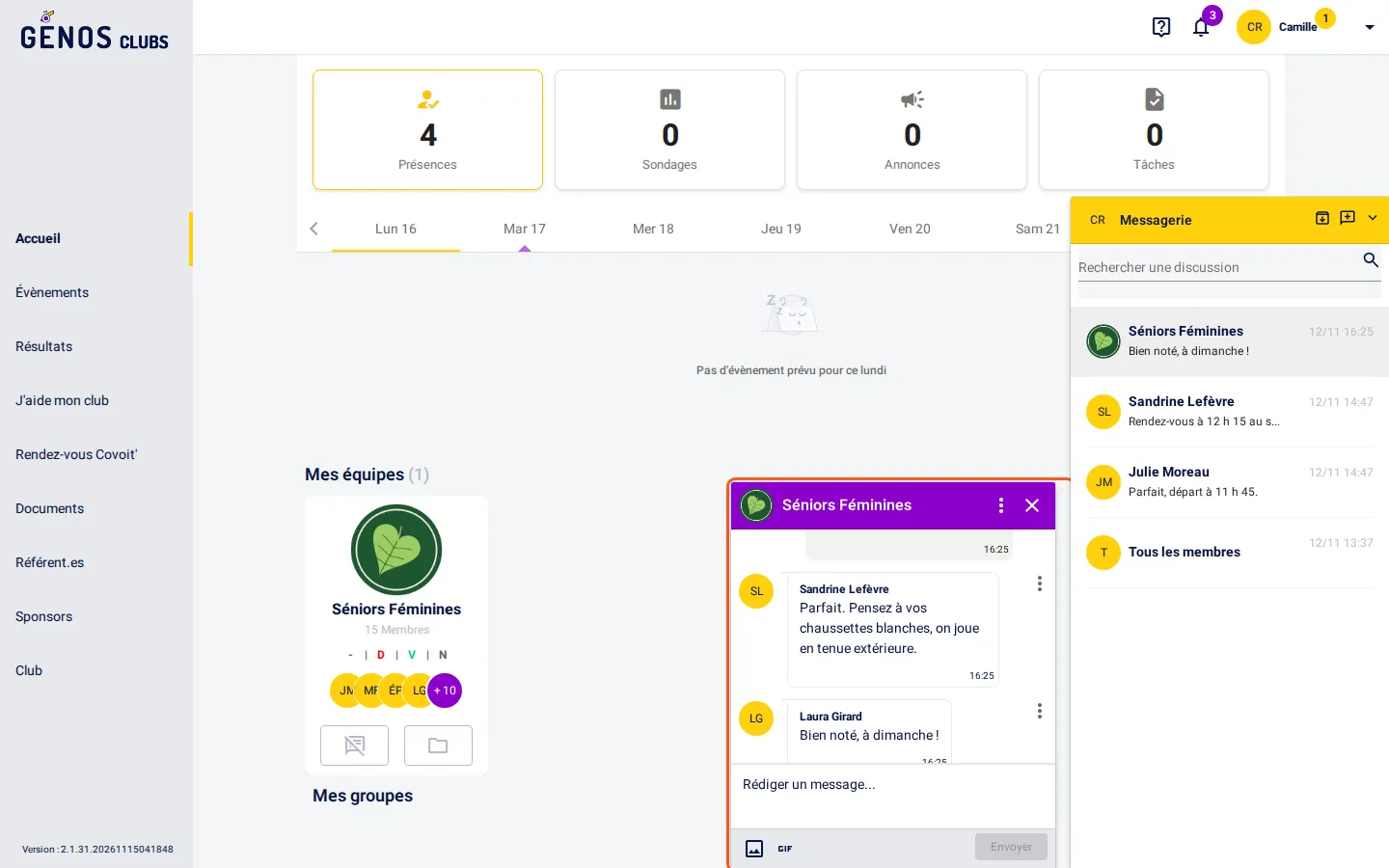
La discussion d’une équipe porte le nom de l’équipe et figure dans la messagerie de chacun de ses membres. Clique dessus pour l’ouvrir : tous les membres de l’effectif lisent et reçoivent les messages.
4. Ouvrir les paramètres de la discussion
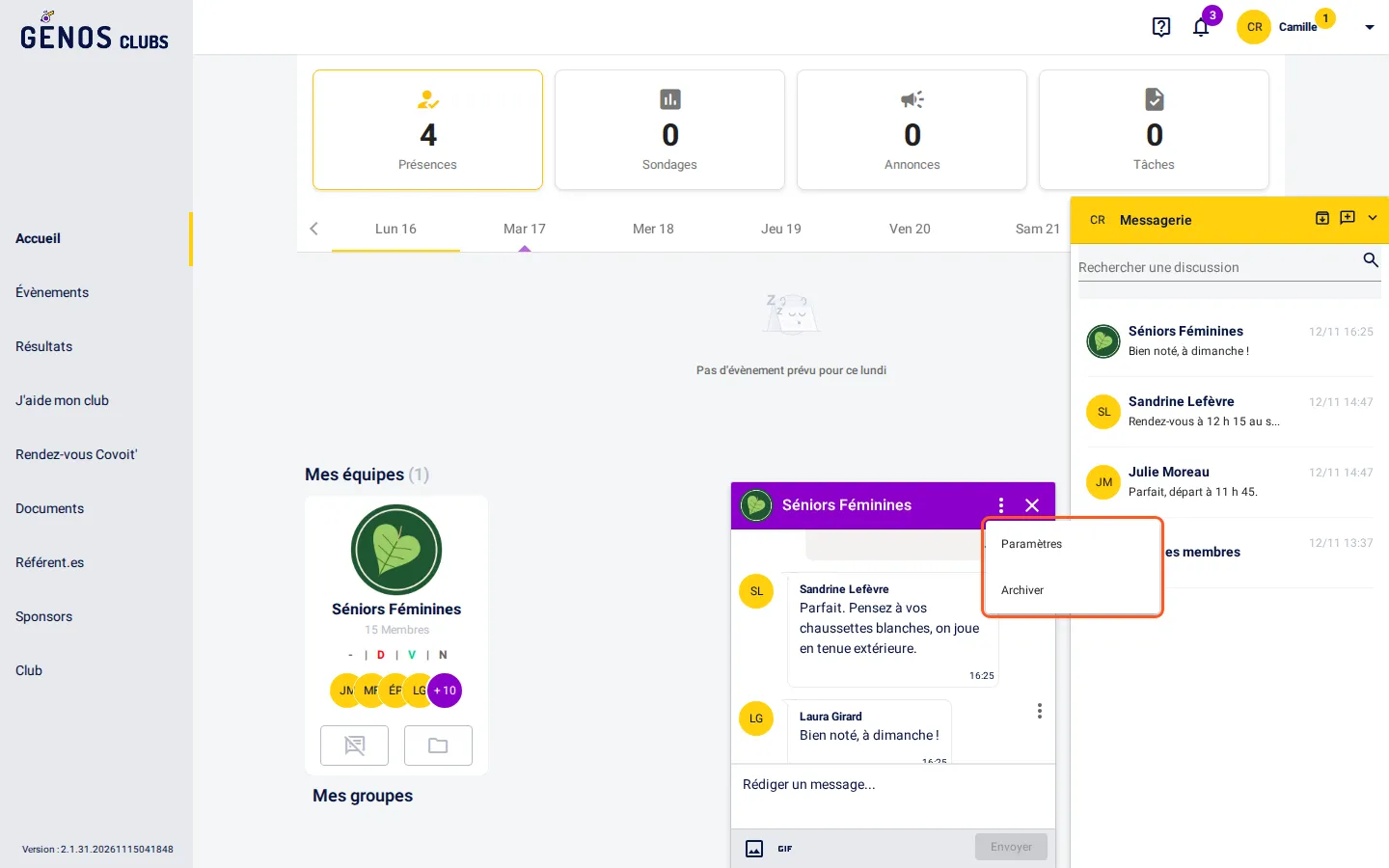
Le bouton « ⋮ » de la fenêtre ouvre son menu : « Paramètres » règle la discussion, « Archiver » la range dans tes discussions archivées, sans la supprimer pour les autres.
5. Régler les notifications et les droits d’écriture
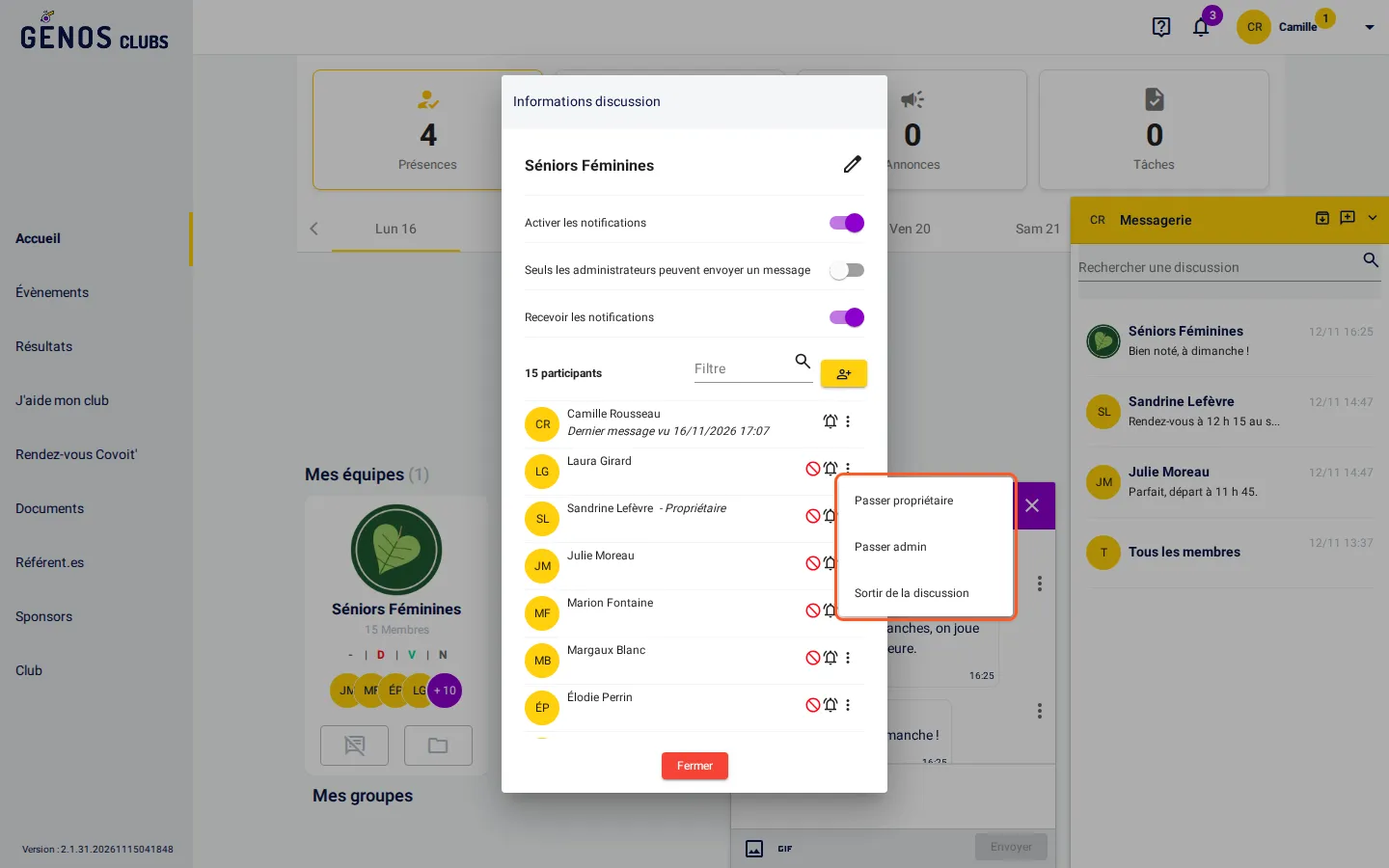
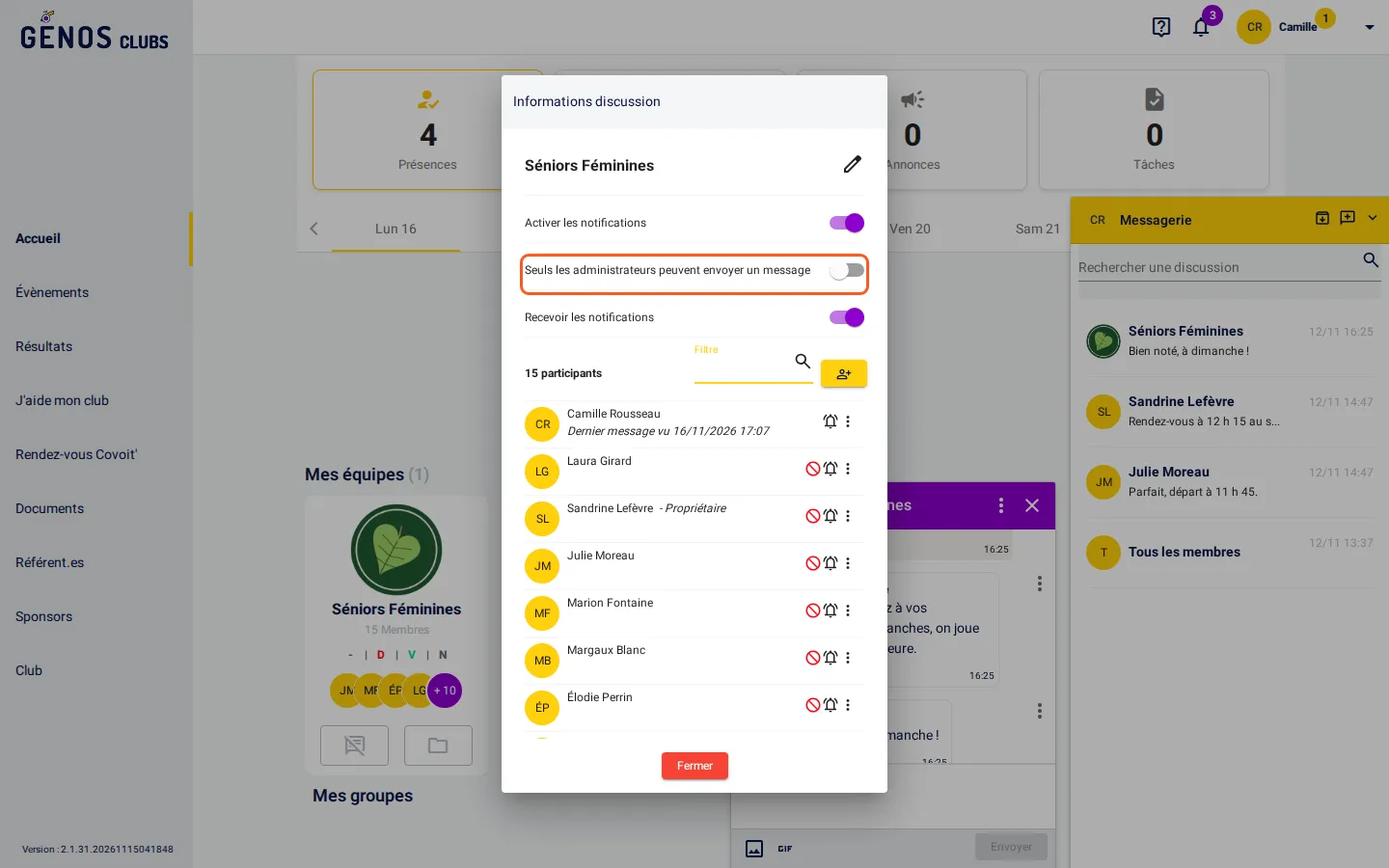
« Paramètres » ouvre les informations de la discussion. Le crayon la renomme. « Activer les notifications » prévient ou non tous les participants à chaque message. Active « Seuls les administrateurs peuvent envoyer un message » pour en faire un canal d’information, où seuls les administrateurs écrivent. « Recevoir les notifications » ne règle que les tiennes.
6. Gérer les participants
Sous les réglages, la liste des participants indique le dernier message vu ou écrit par chacun. Le bouton en forme de personne ajoute un participant. Le menu « ⋮ » d’un participant le fait passer propriétaire, administrateur (il pourra alors écrire même si seuls les administrateurs le peuvent) ou simple membre, ou le sort de la discussion. L’icône rouge bloque un participant : tu ne reçois plus ses messages.