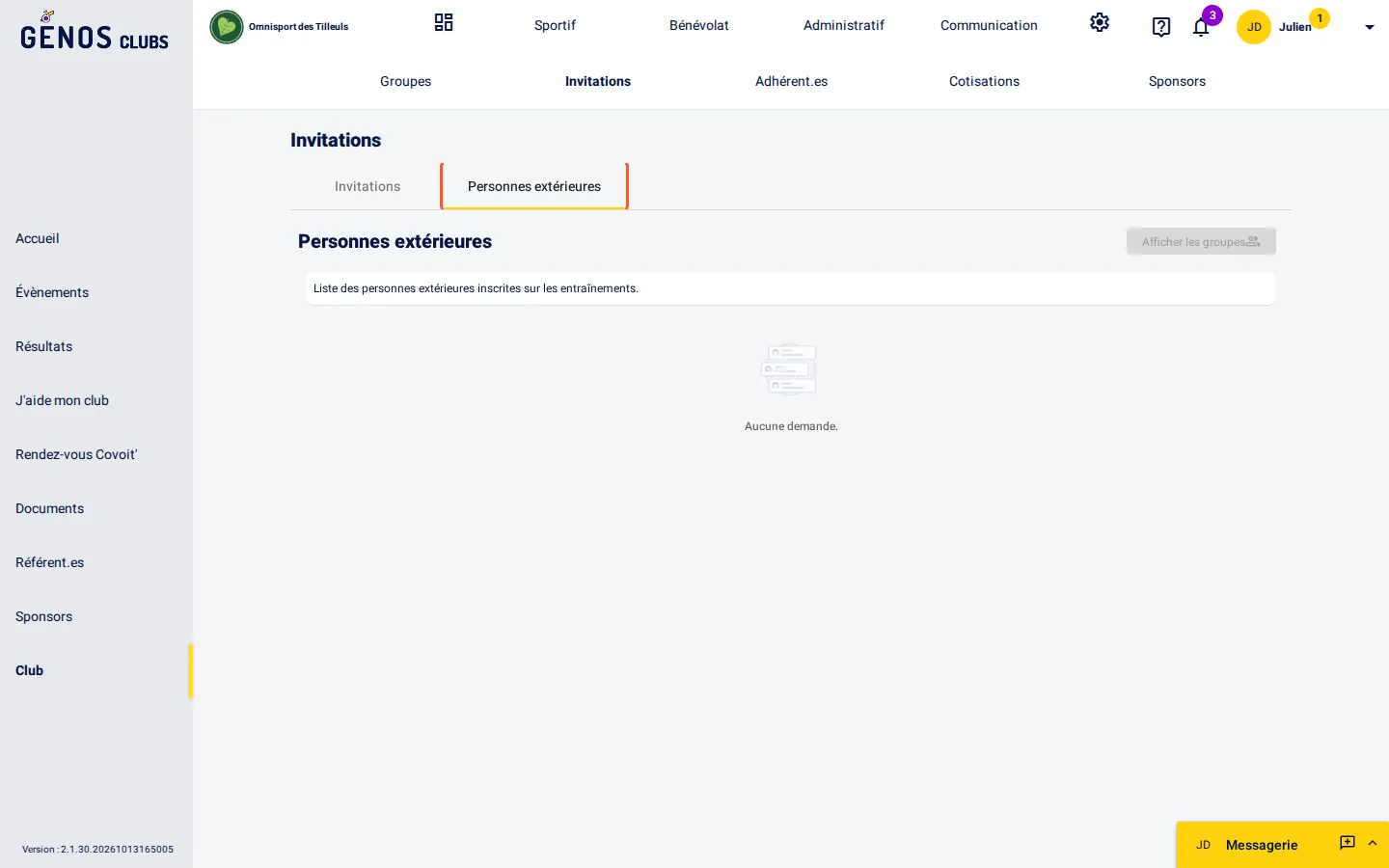
Inviter des adhérents
Invite tes adhérents à rejoindre ton club sur Génos Clubs (une personne, une liste ou un fichier .csv) et suis l'état de chaque invitation.
1. Accéder aux invitations
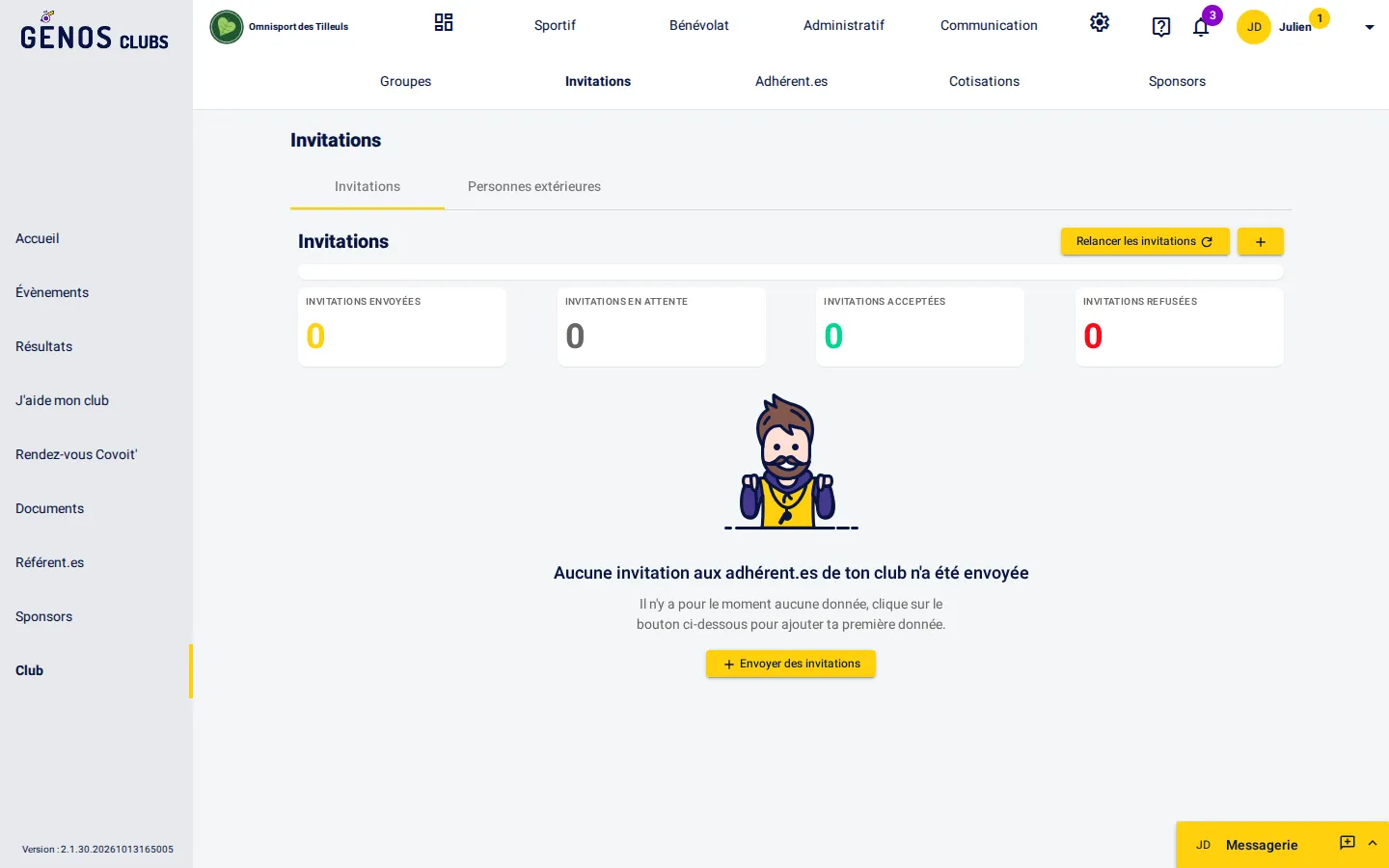
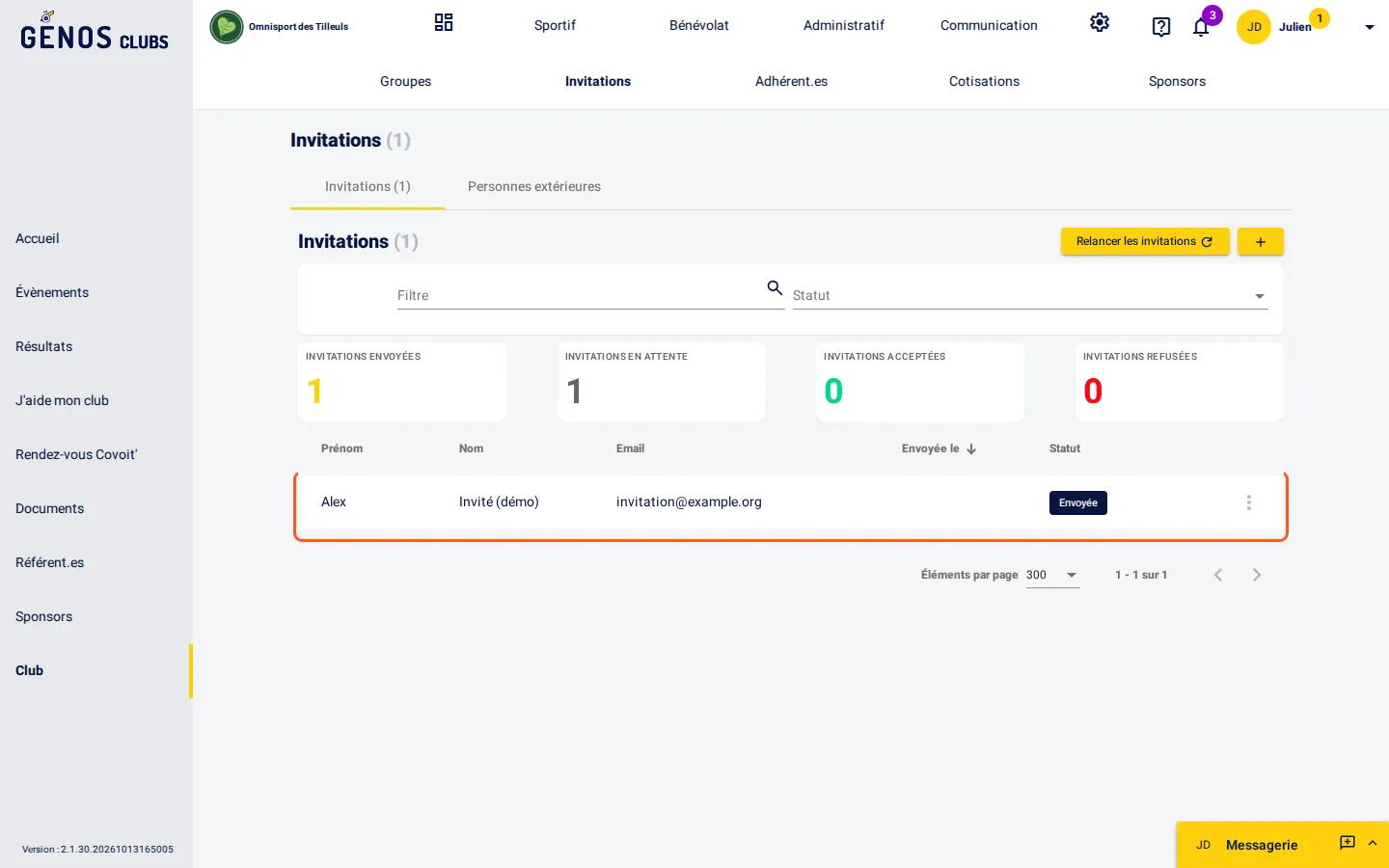
Dans l’espace de ton club, menu « Administratif », clique sur « Invitations ». Les compteurs indiquent le nombre d’invitations envoyées, en attente, acceptées et refusées.
2. Choisir comment inviter
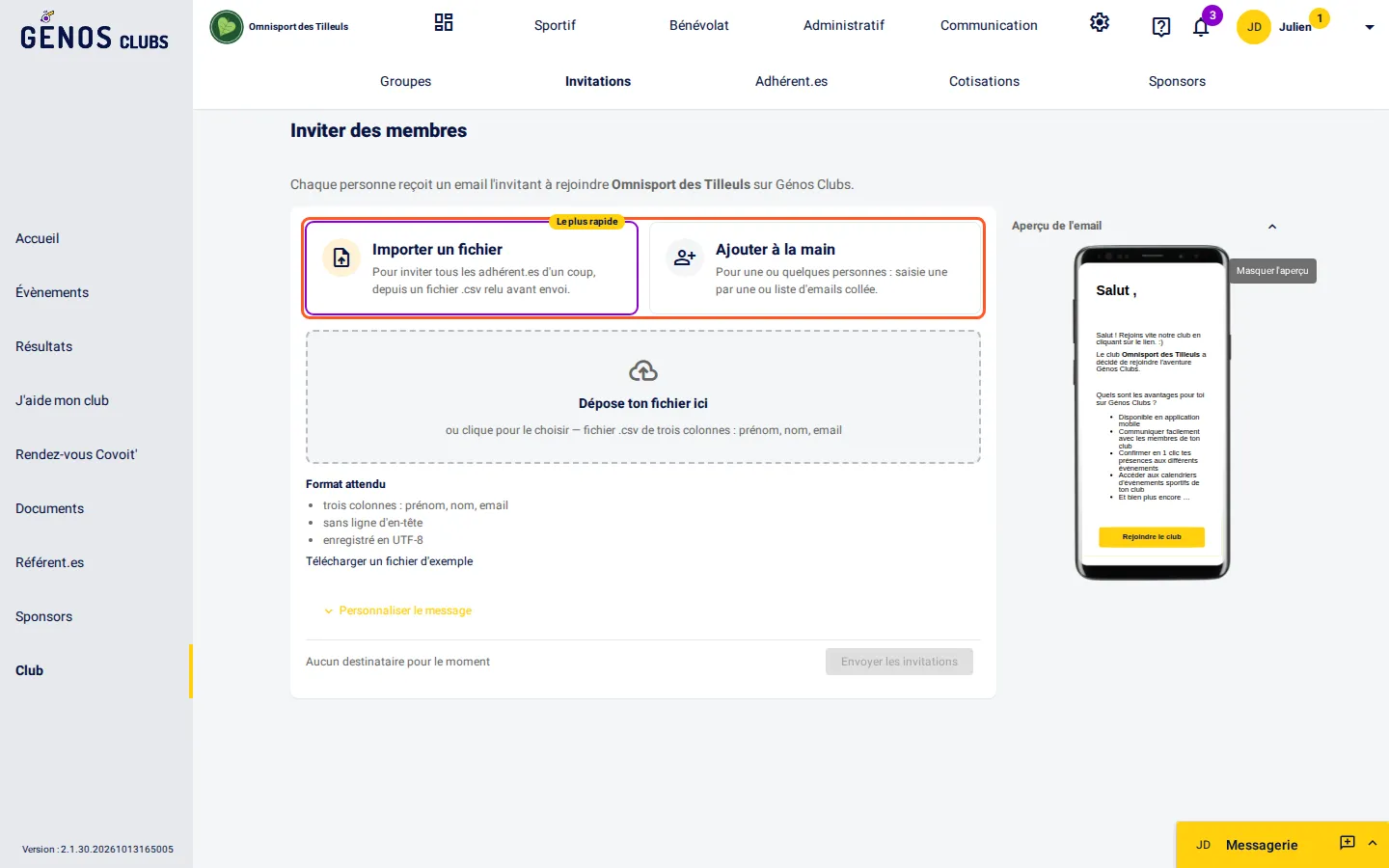
Clique sur « + ». Deux façons d’inviter : « Importer un fichier » .csv de trois colonnes (prénom, nom, e-mail, sans ligne d’en-tête, enregistré en UTF-8 ; un fichier d’exemple est téléchargeable), pour inviter tous les adhérents d’un coup, ou « Ajouter à la main » pour une ou quelques personnes. L’aperçu de l’e-mail s’affiche à droite.
3. Ajouter une personne
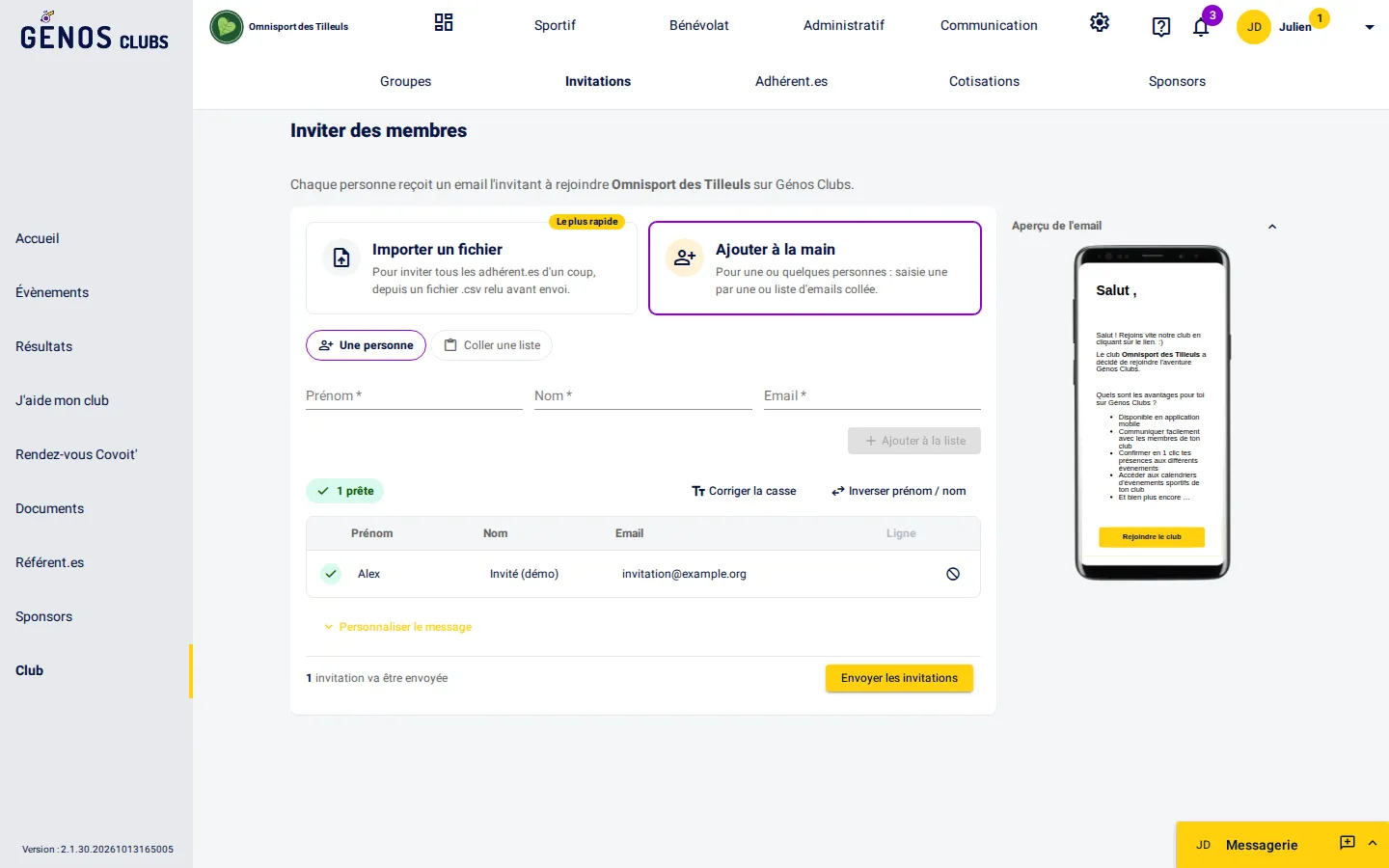
Choisis « Ajouter à la main », saisis le prénom, le nom et l’adresse e-mail de la personne, puis clique sur « Ajouter à la liste ». « Coller une liste » accepte plusieurs adresses d’un coup. « Personnaliser le message » ajoute un mot de ta part à l’e-mail.
4. Envoyer l’invitation
Clique sur « Envoyer les invitations » : la personne reçoit un e-mail pour rejoindre le club, avec un lien pour créer son compte. La liste suit chaque invitation : date d’envoi et statut (envoyée, renvoyée, acceptée, refusée).
5. Renvoyer ou supprimer une invitation
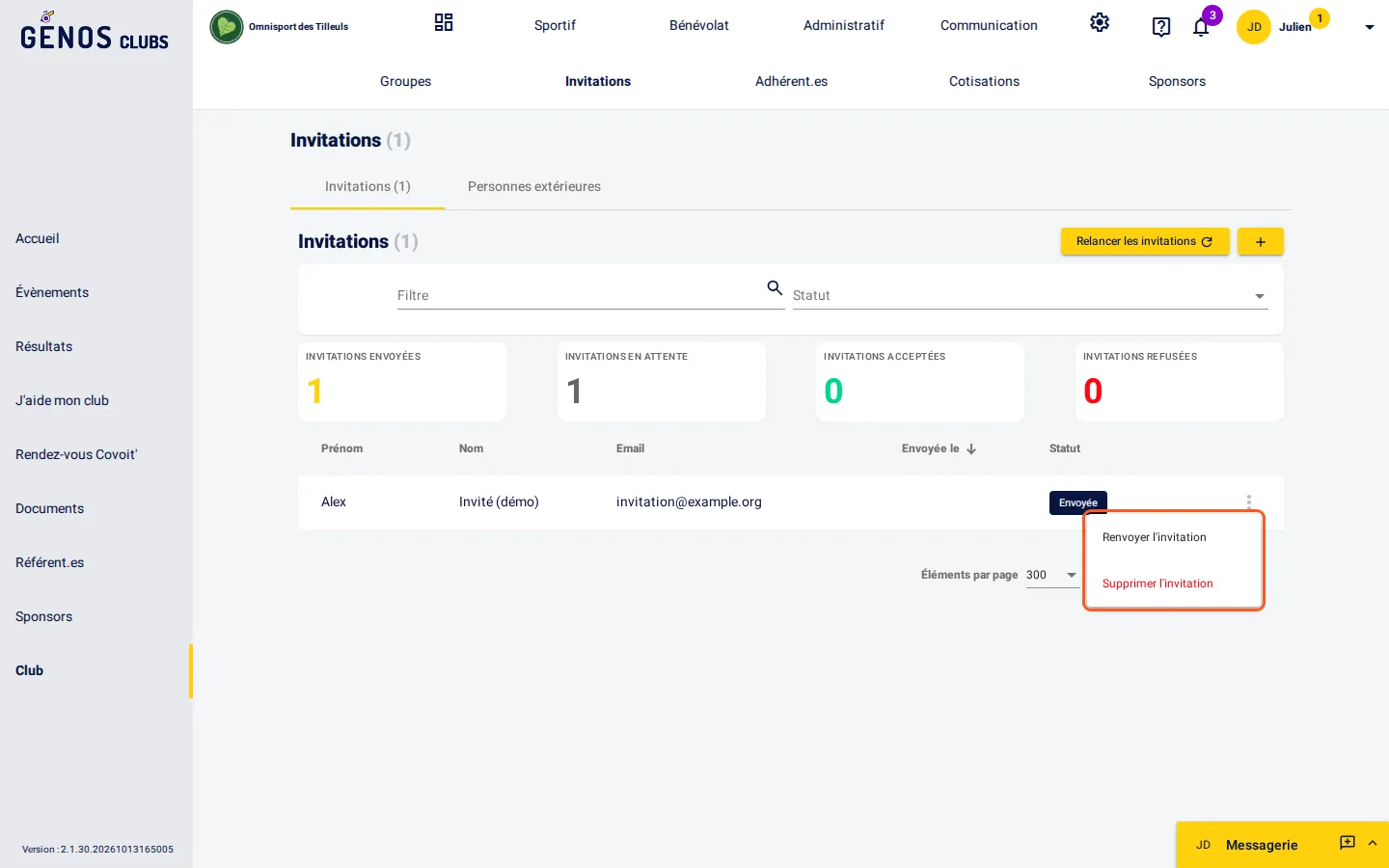
Le menu « ⋮ » d’une invitation permet de la renvoyer ou de la supprimer. « Relancer les invitations », en haut de la liste, renvoie d’un coup toutes celles restées sans réponse.
6. Supprimer l’invitation
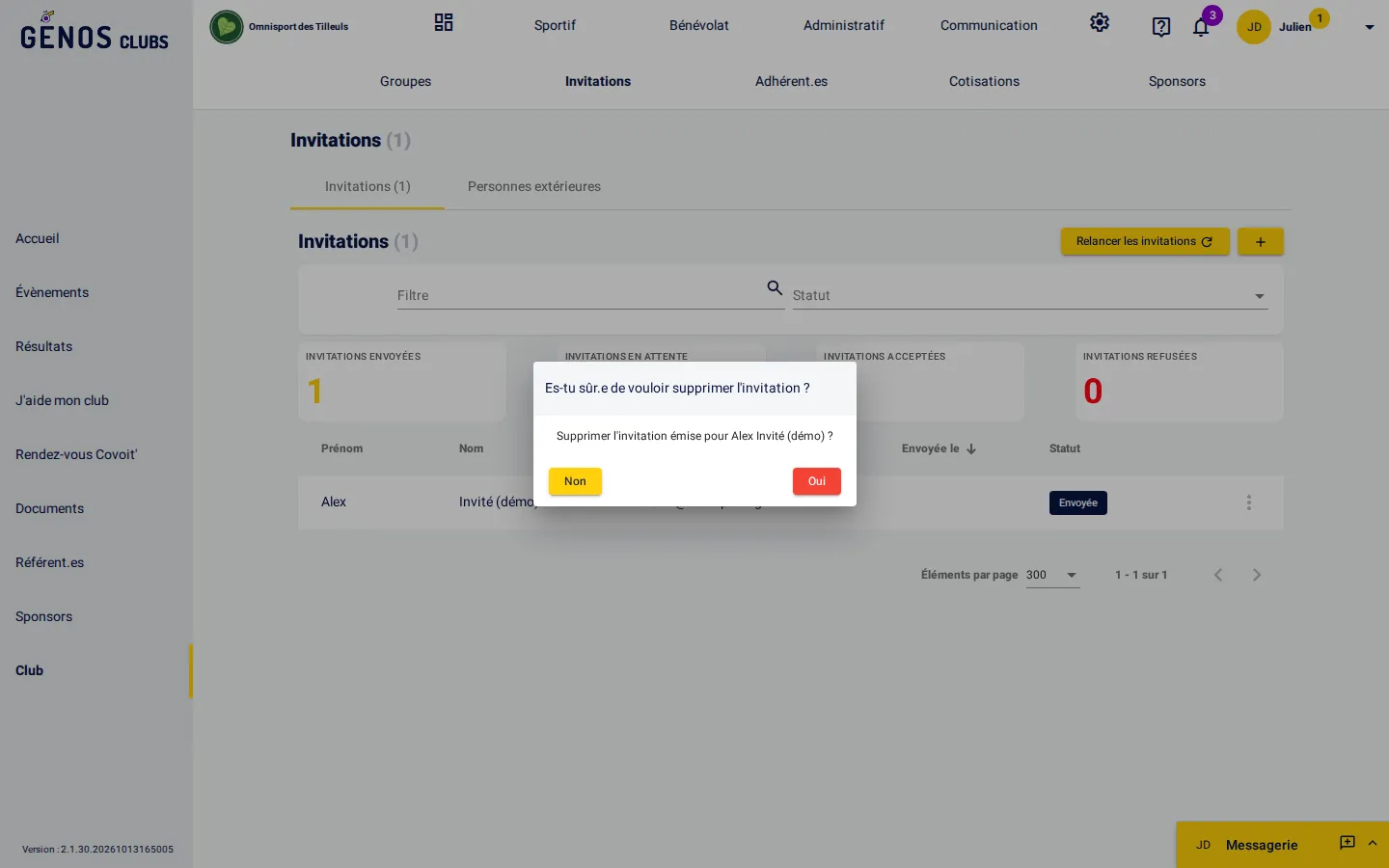
« Supprimer l’invitation » demande une confirmation. Une fois supprimée, l’invitation ne permet plus de rejoindre le club.
7. Consulter les personnes extérieures
L’onglet « Personnes extérieures » liste les personnes extérieures au club inscrites sur les entraînements, par exemple pour une séance découverte. Les demandes d’adhésion envoyées depuis Génos Clubs se traitent, elles, dans « Adhérent.es », onglet « Demandes ».