Gérer les équipes
Crée les équipes de ton club sur Génos Clubs, constitue leur effectif, suis leurs matchs, résultats et tâches, et supprime une équipe.
1. Accéder à la liste des équipes
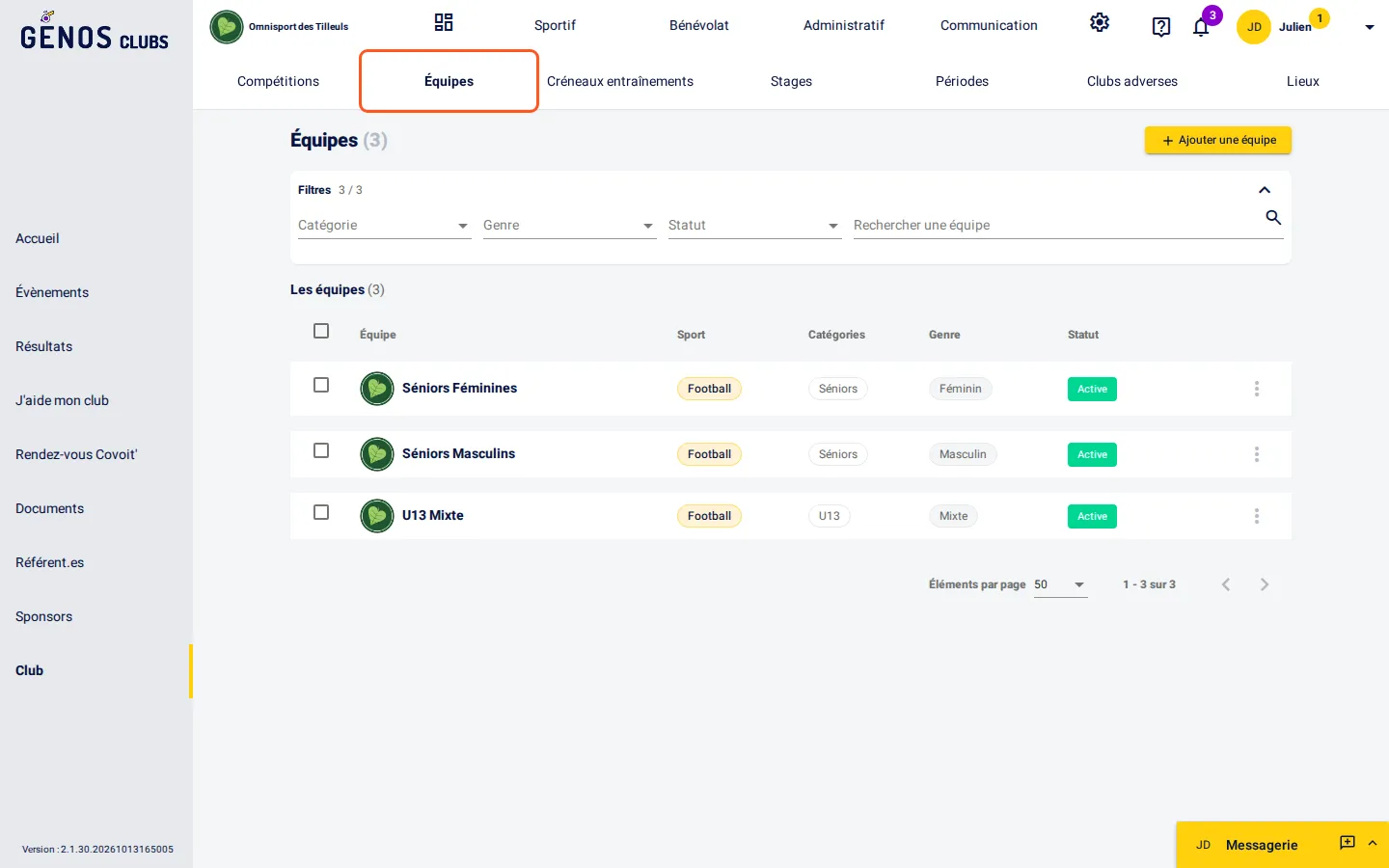
Une équipe est un collectif constitué pour disputer des matchs ou des compétitions. Dans l’espace de ton club, menu « Sportif », clique sur « Équipes ». La liste affiche les équipes du club avec leur sport, leurs catégories, leur genre et leur statut. Les filtres en haut de la liste trient par catégorie, genre ou statut.
2. Créer une équipe
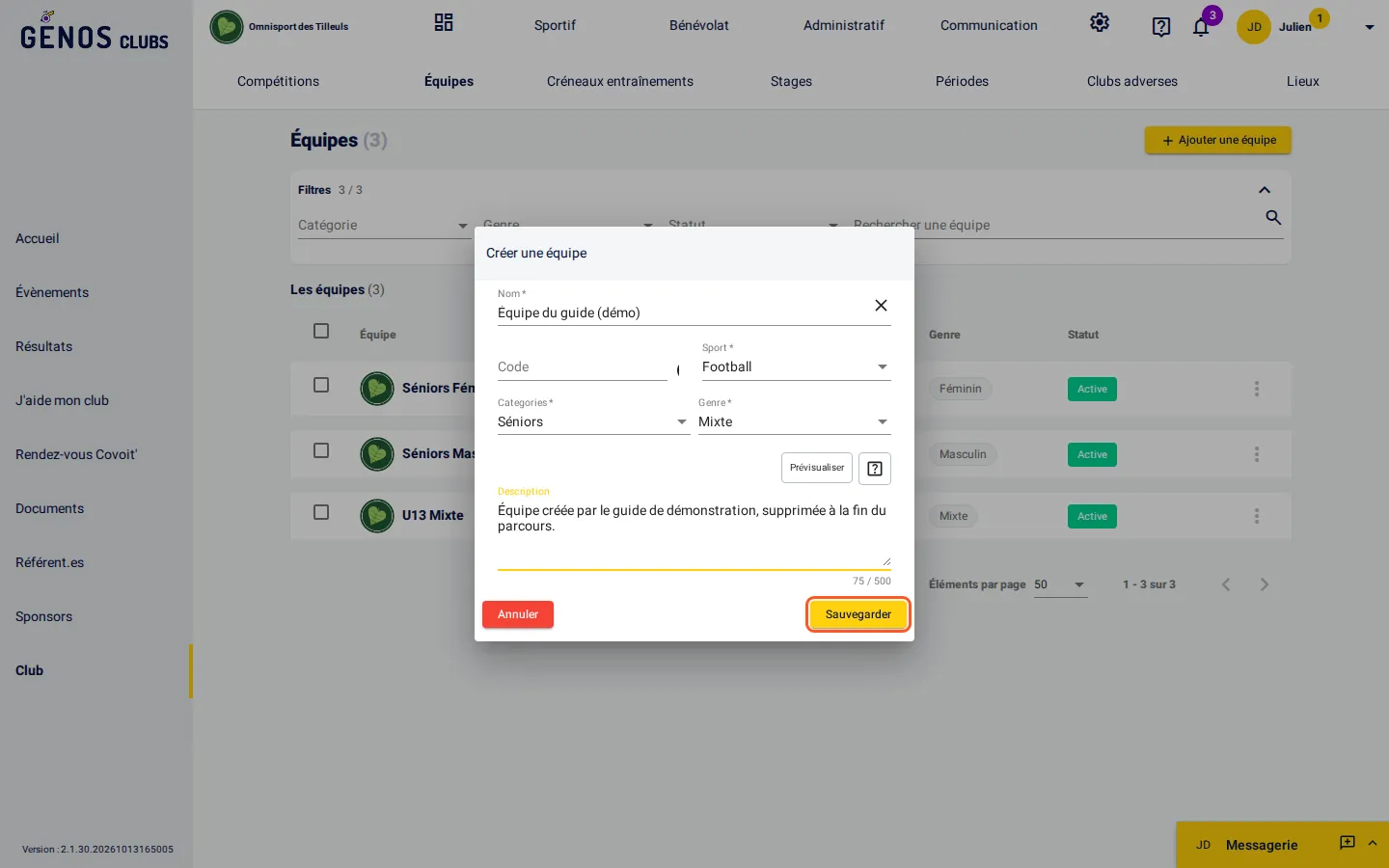
Clique sur « Ajouter une équipe ». Donne un nom à l’équipe (le code, facultatif, sert de raccourci), choisis son sport, puis sa ou ses catégories et son genre. Ajoute une description si tu le souhaites.
3. Consulter la fiche de l’équipe
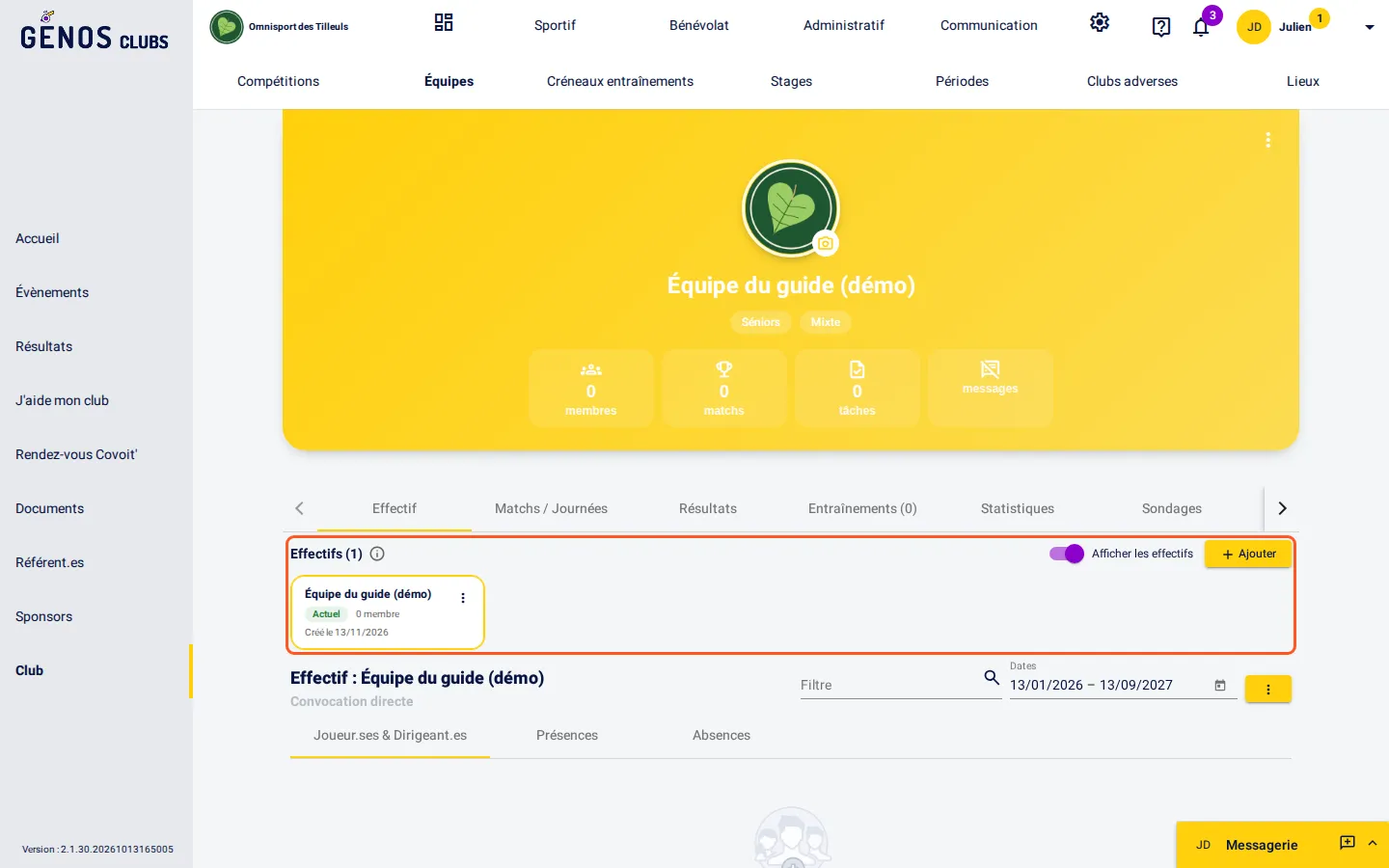
Clique sur « Sauvegarder » : l’équipe est créée avec un premier effectif, vide, à son nom, et sa fiche s’ouvre. L’en-tête résume le nombre de membres, de matchs et de tâches. Un effectif est la composition de l’équipe (joueurs et dirigeants) pour une période : d’une saison à l’autre, l’équipe reste la même et garde son historique, seul son effectif change. Le bandeau « Effectifs » liste l’actuel, les brouillons et les archivés ; « Ajouter » en prépare un nouveau, pour la saison suivante par exemple.
4. Ajouter des membres
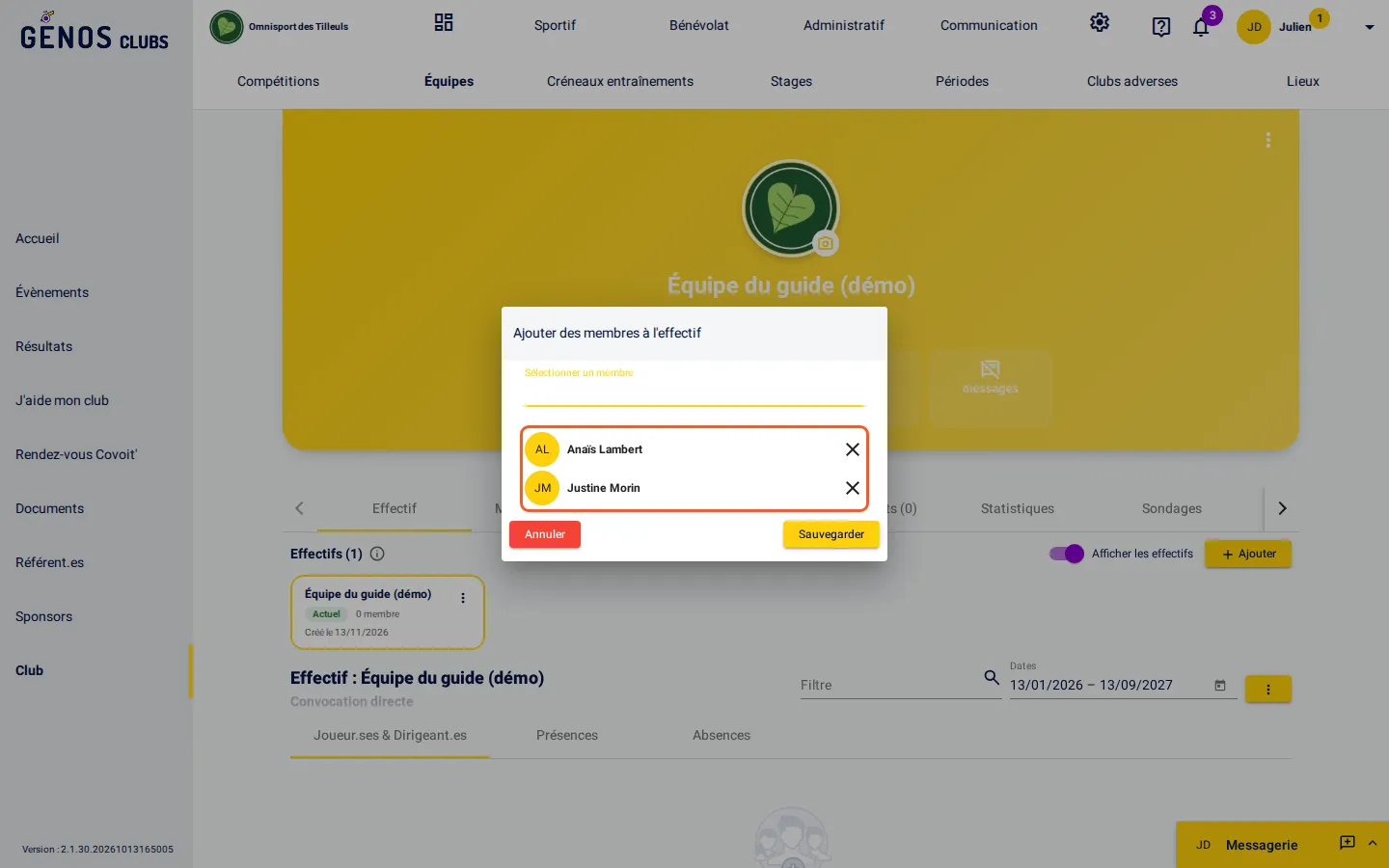
Le bouton « ⋮ » à droite de l’effectif ouvre son menu : « Ajouter un membre » (ou « Ajouter un dirigeant »). Recherche les adhérents par leur nom et sélectionne-les : ils s’ajoutent à la liste de la fenêtre.
5. Consulter l’effectif
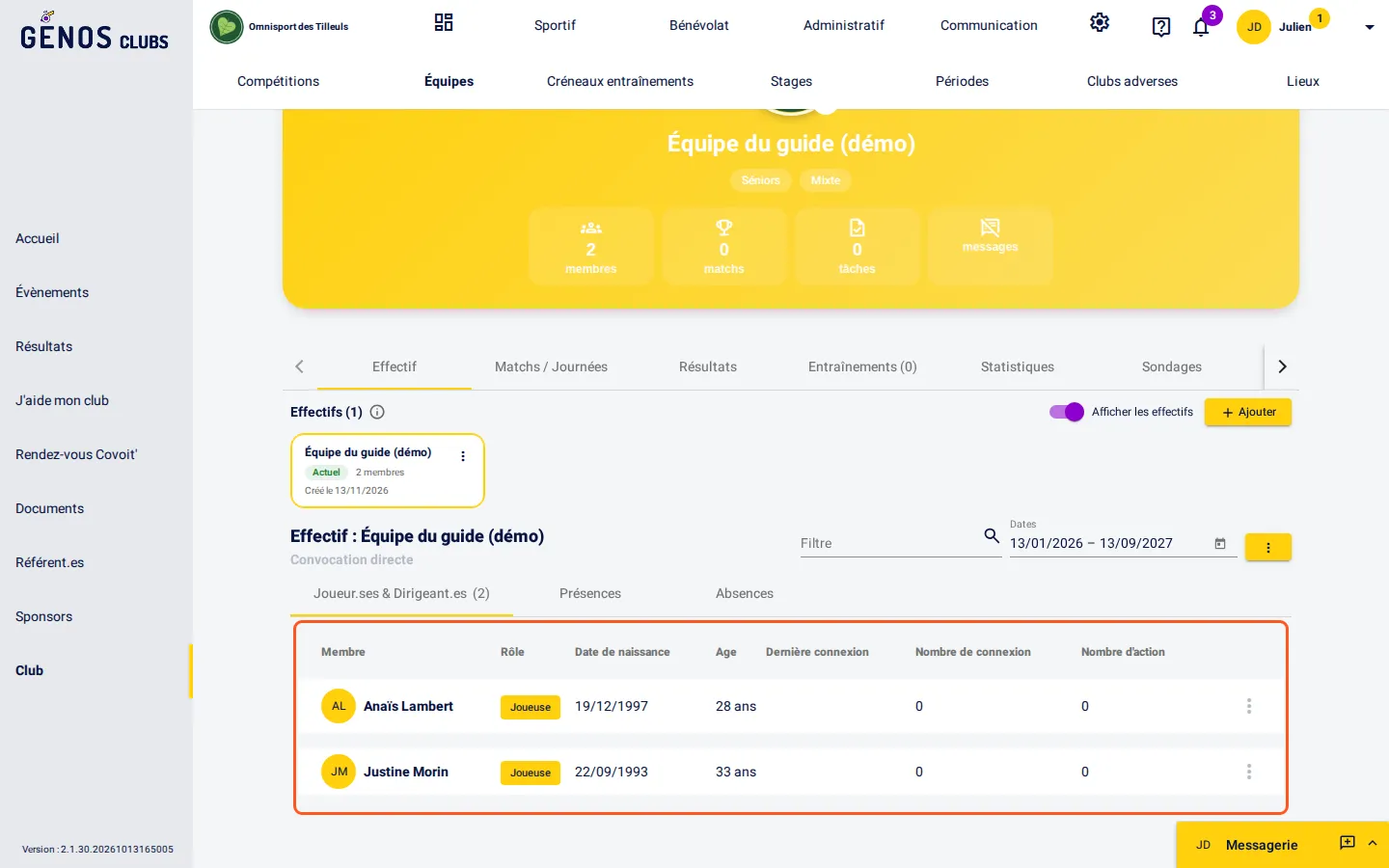
Clique sur « Sauvegarder » : les membres rejoignent l’effectif et reçoivent un e-mail qui les en informe. L’effectif liste chaque membre avec son rôle, sa date de naissance et sa dernière connexion.
6. Donner un rôle à un membre
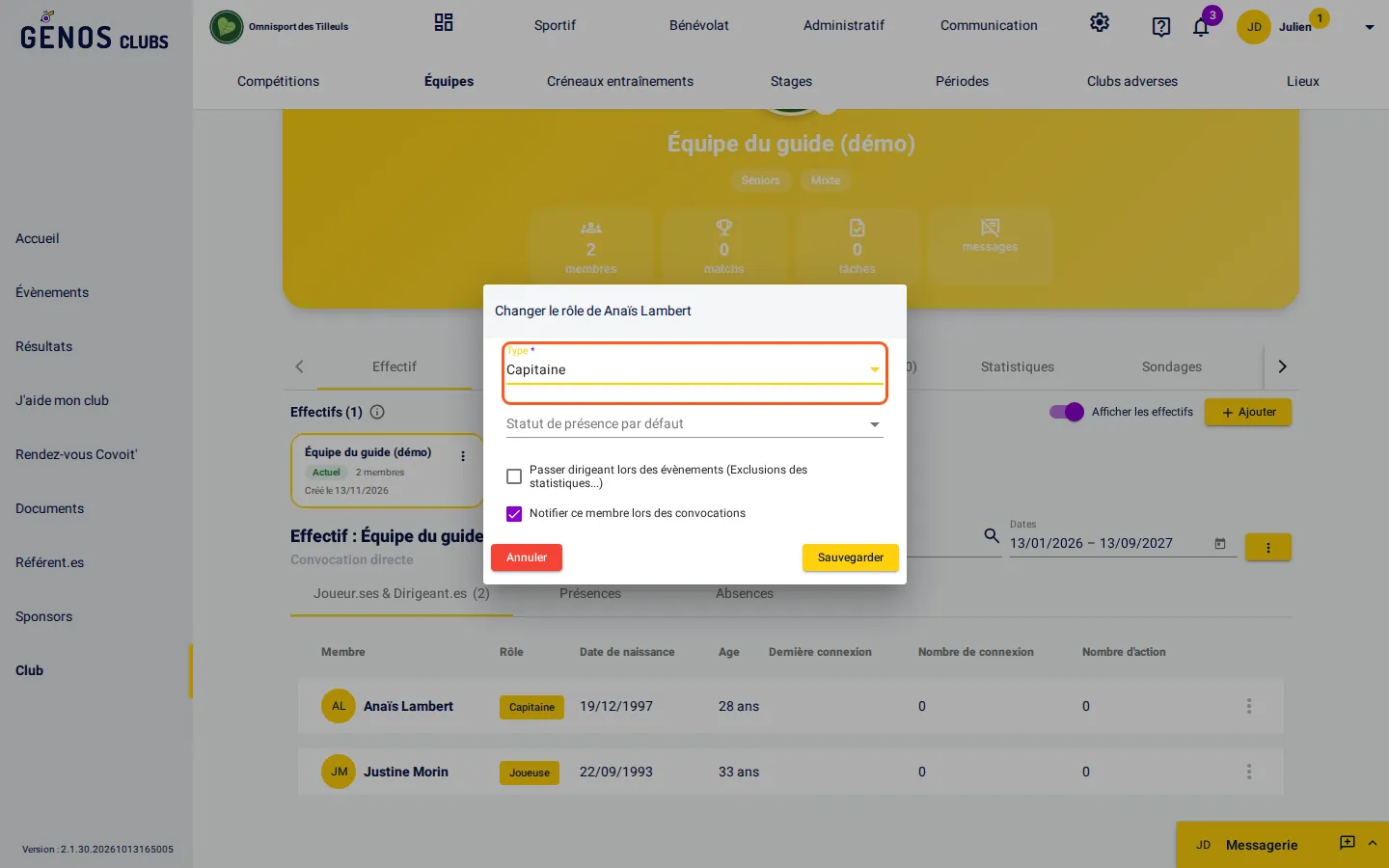
Le menu « ⋮ » de chaque ligne permet de voir le membre, de lui envoyer un message, de changer son rôle ou de le retirer de l’effectif. « Changer le rôle » propose capitaine, entraîneur, entraîneur suppléant, gestionnaire ou membre ; règle aussi son statut de présence par défaut et s’il est notifié des convocations.
7. Retrouver le rôle dans l’effectif
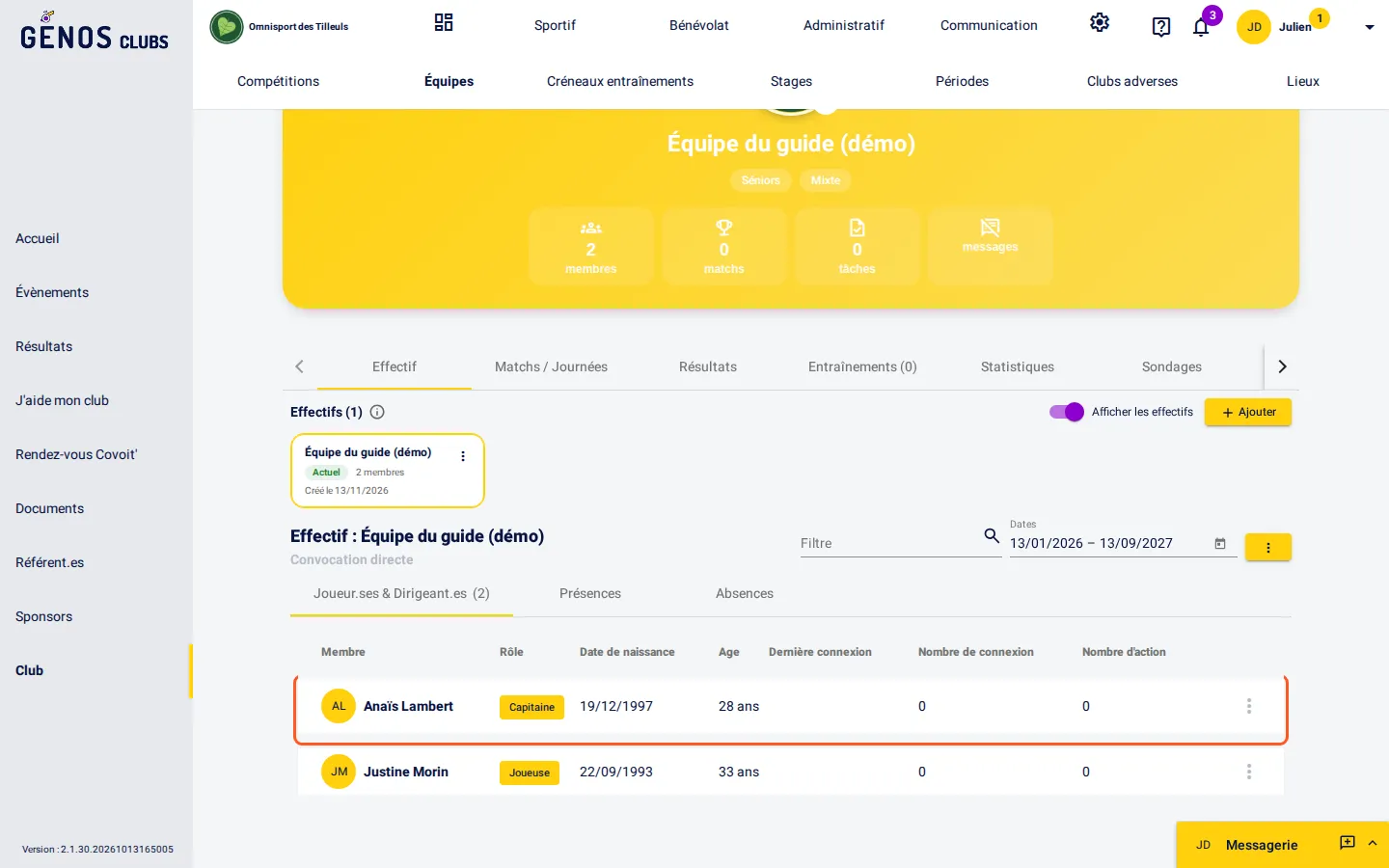
Après « Sauvegarder », le nouveau rôle s’affiche sur la ligne du membre.
8. Suivre les matchs de l’équipe
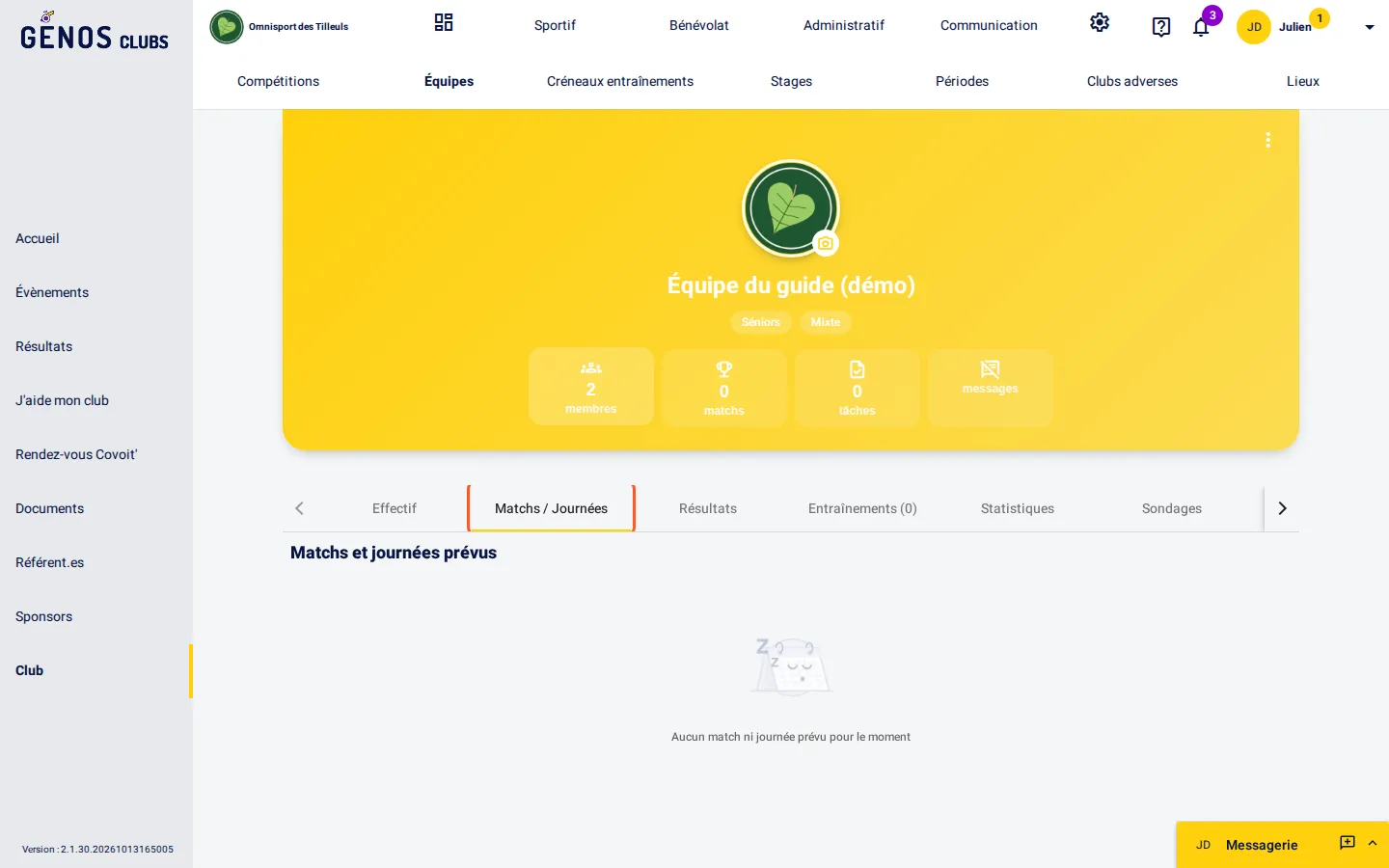
L’onglet « Matchs / Journées » liste les matchs et journées à venir de l’équipe. Clique sur l’un d’eux pour ouvrir sa page.
9. Consulter les résultats
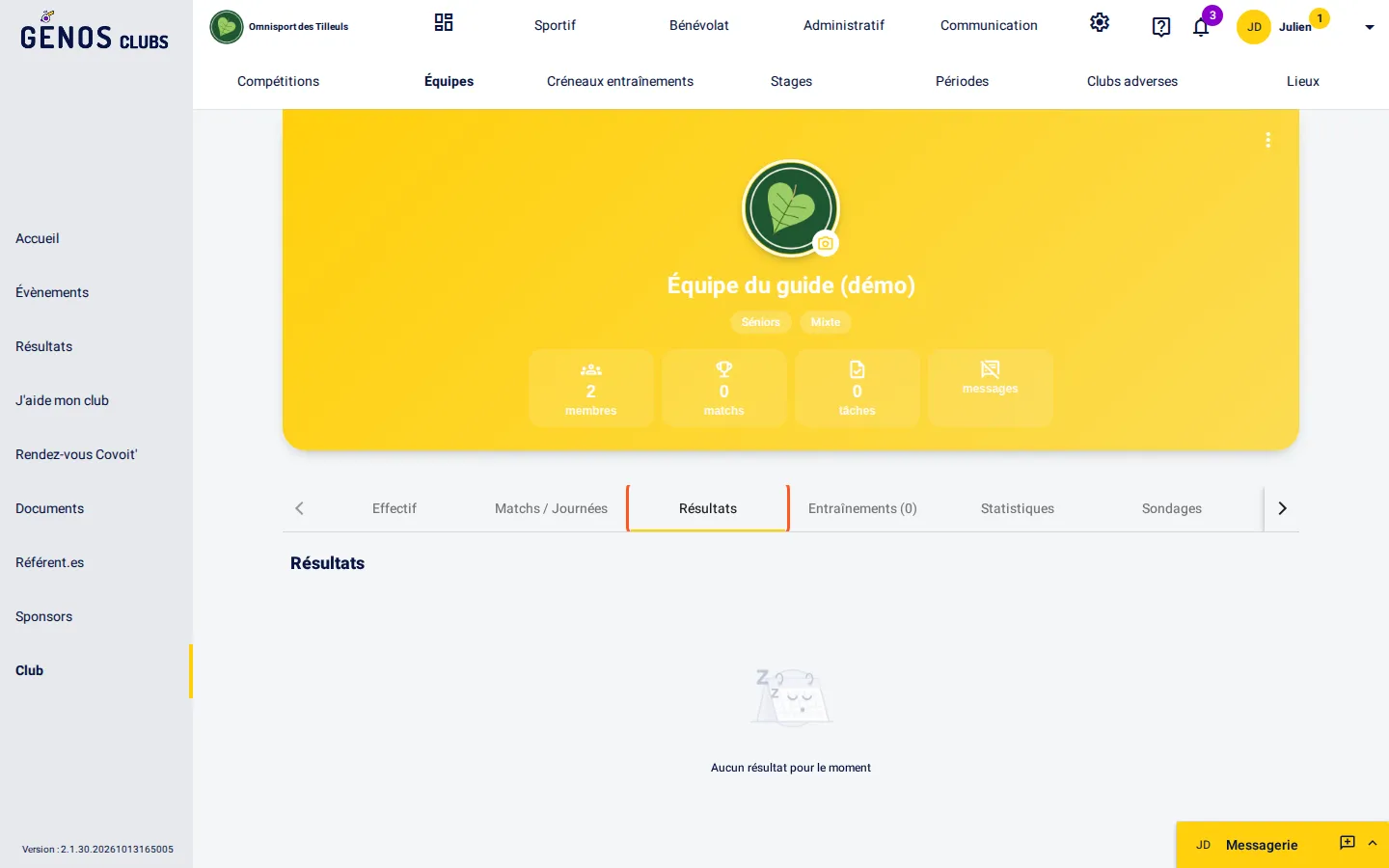
L’onglet « Résultats » liste les matchs terminés, avec le bilan de l’équipe à domicile et à l’extérieur. Clique sur un match pour saisir ou corriger son score.
10. Répartir les tâches
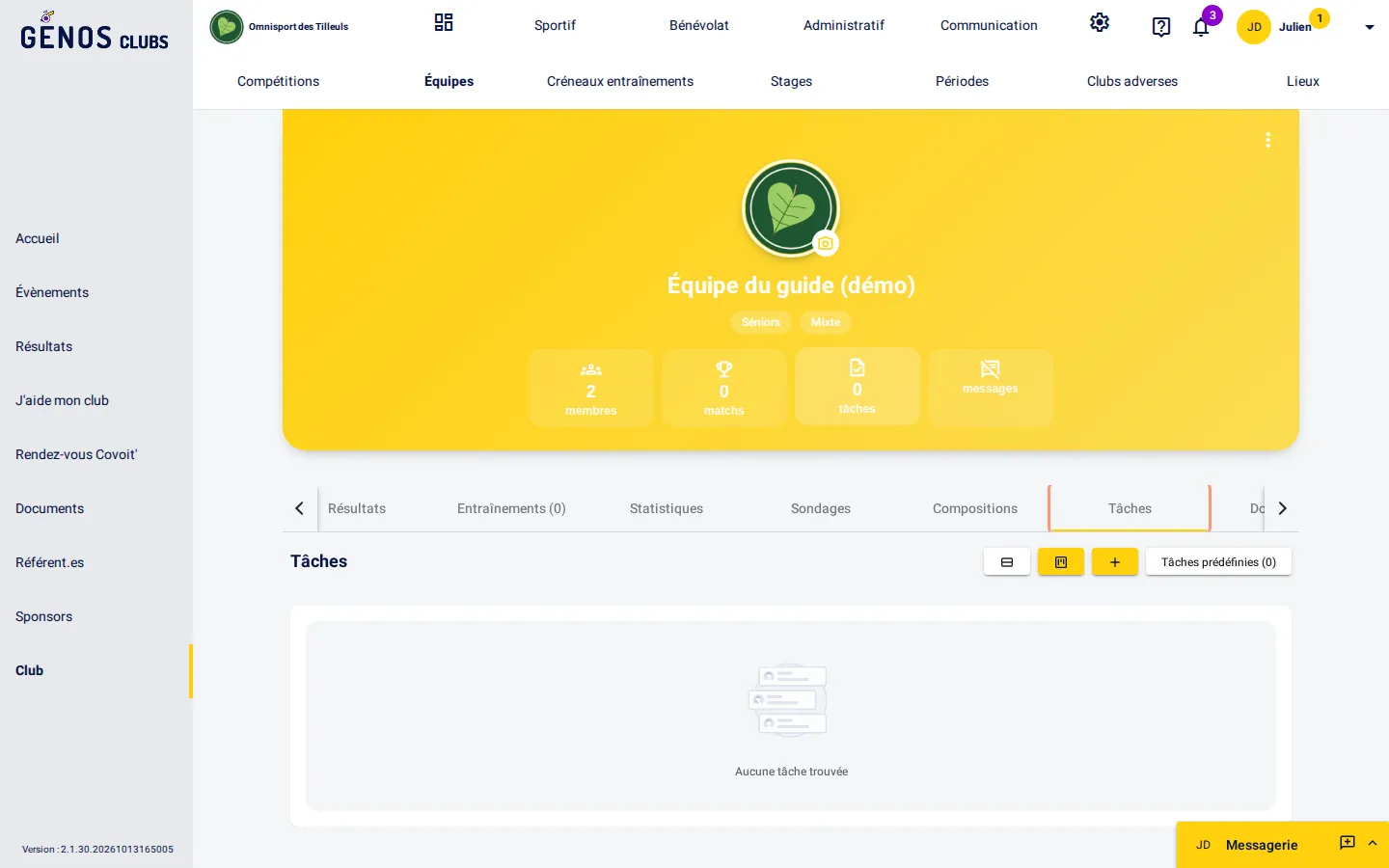
L’onglet « Tâches », que tu ouvres aussi depuis l’en-tête de la fiche, sert à coordonner la vie de l’équipe : prendre les photos du match, tenir la buvette, laver les maillots… Crée une tâche, assigne-la, puis suis son avancement jusqu’à ce qu’elle soit terminée.
11. Modifier ou supprimer l’équipe
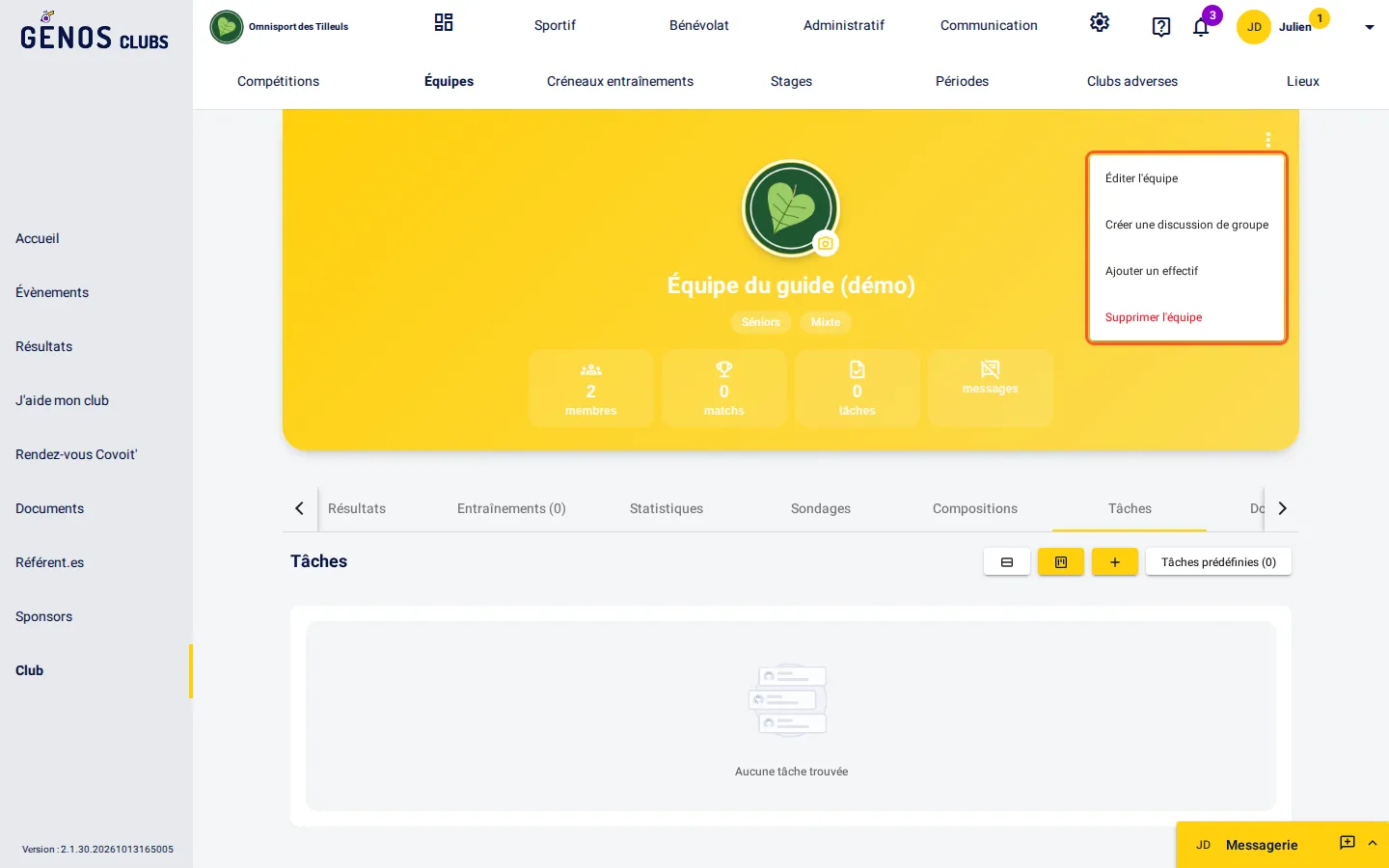
Le bouton « ⋮ » en haut à droite de la fiche ouvre le menu de l’équipe : éditer ses informations, créer une discussion de groupe avec tout l’effectif, ajouter un effectif ou supprimer l’équipe. Pour retirer une équipe sans perdre son historique, archive-la plutôt depuis la liste des équipes.
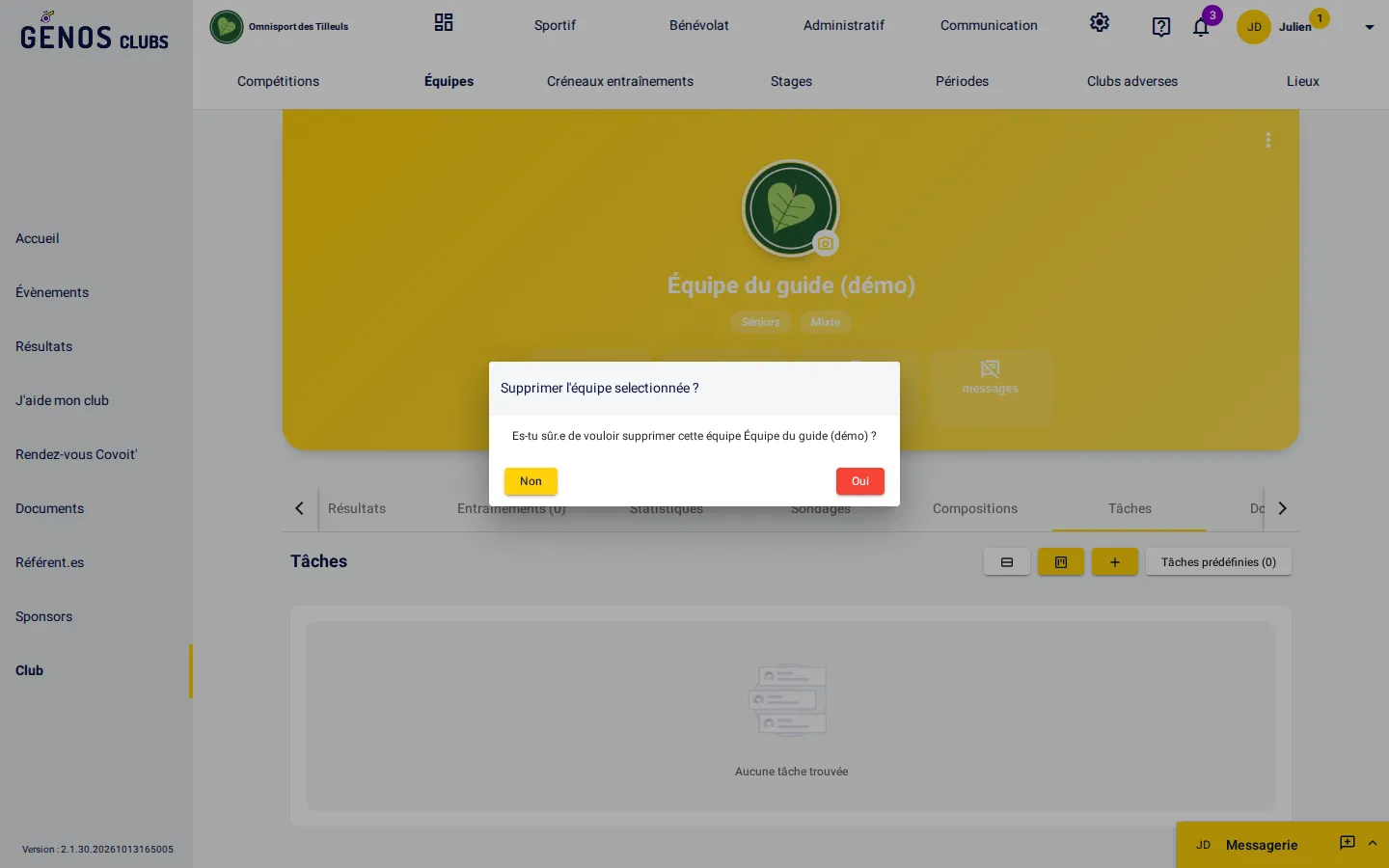
12. Confirmer la suppression
« Supprimer l’équipe » demande une confirmation : réponds « Oui » pour supprimer l’équipe et ses effectifs.