Gérer les compositions
Compose l'effectif de départ de tes matchs sur Génos Clubs : joueurs placés sur le terrain, composition validée puis publiée à l'équipe.
1. Les compositions de l’équipe
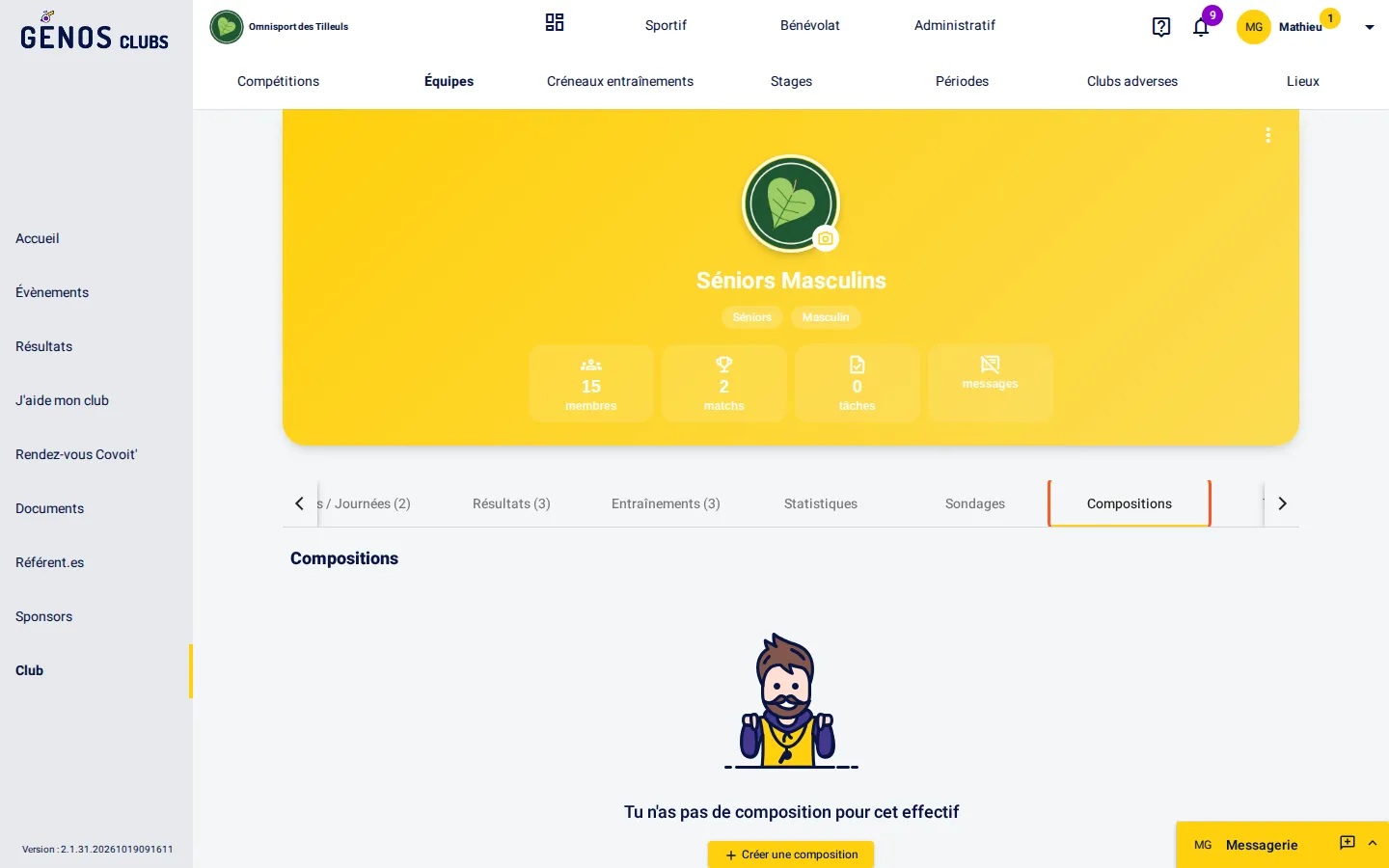
Une composition place les joueurs de ton effectif sur le terrain de ton sport. Elle est proposée pour les sports collectifs : football, basket, rugby, handball… Sur la page de l’équipe (menu « Sportif », « Équipes »), l’onglet « Compositions » garde tes compositions types, préparées à l’avance ; « Créer une composition » en ajoute une, que tu nommes et complètes comme celle d’un match.
2. Confirmer les présents
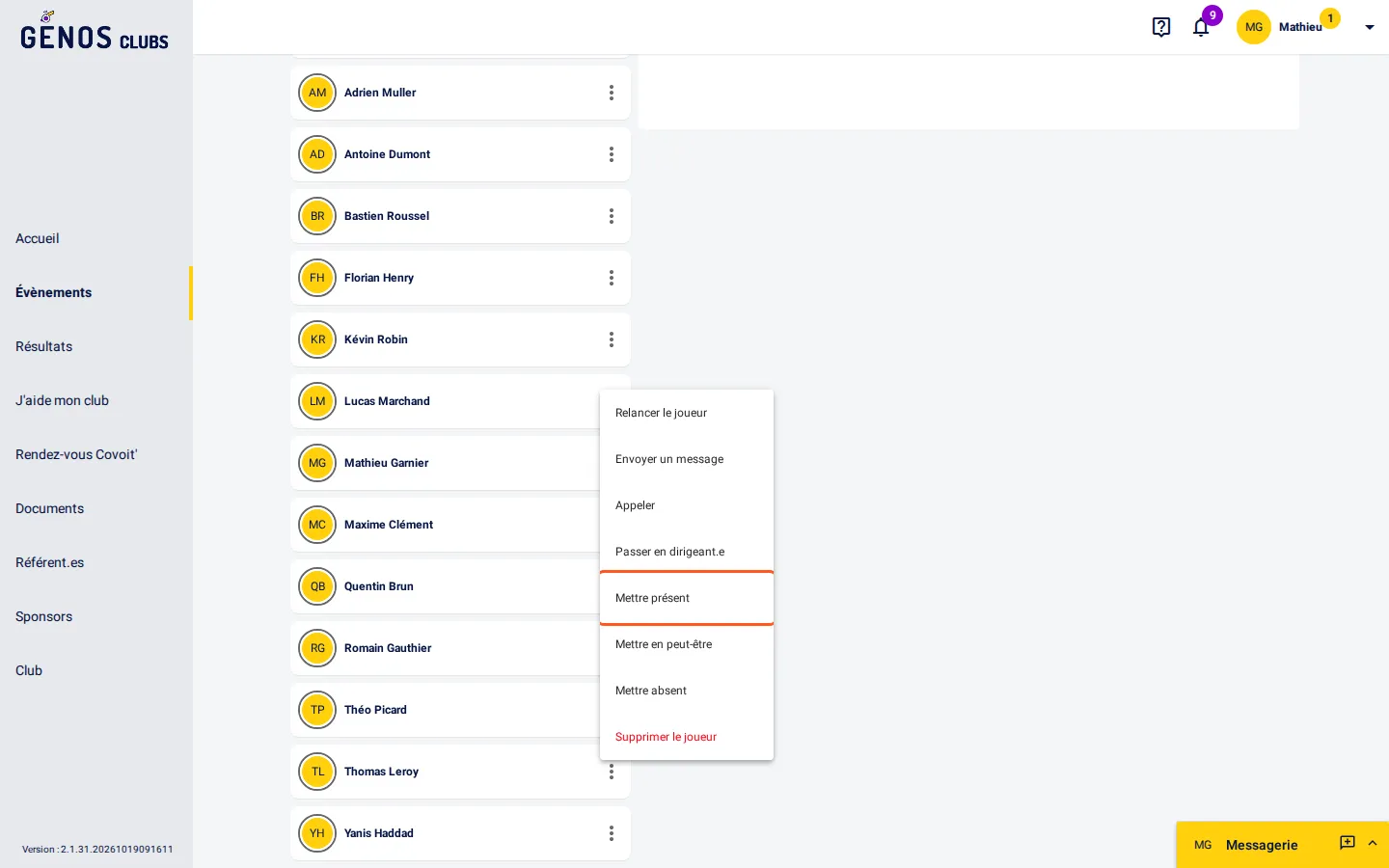
Pour un match, ouvre sa page. Seuls les joueurs présents peuvent être placés dans l’effectif de départ : dans l’onglet « Participant.es », le menu « ⋮ » d’un joueur permet de le « Mettre présent » s’il t’a répondu autrement que dans l’application.
3. Créer l’effectif de départ
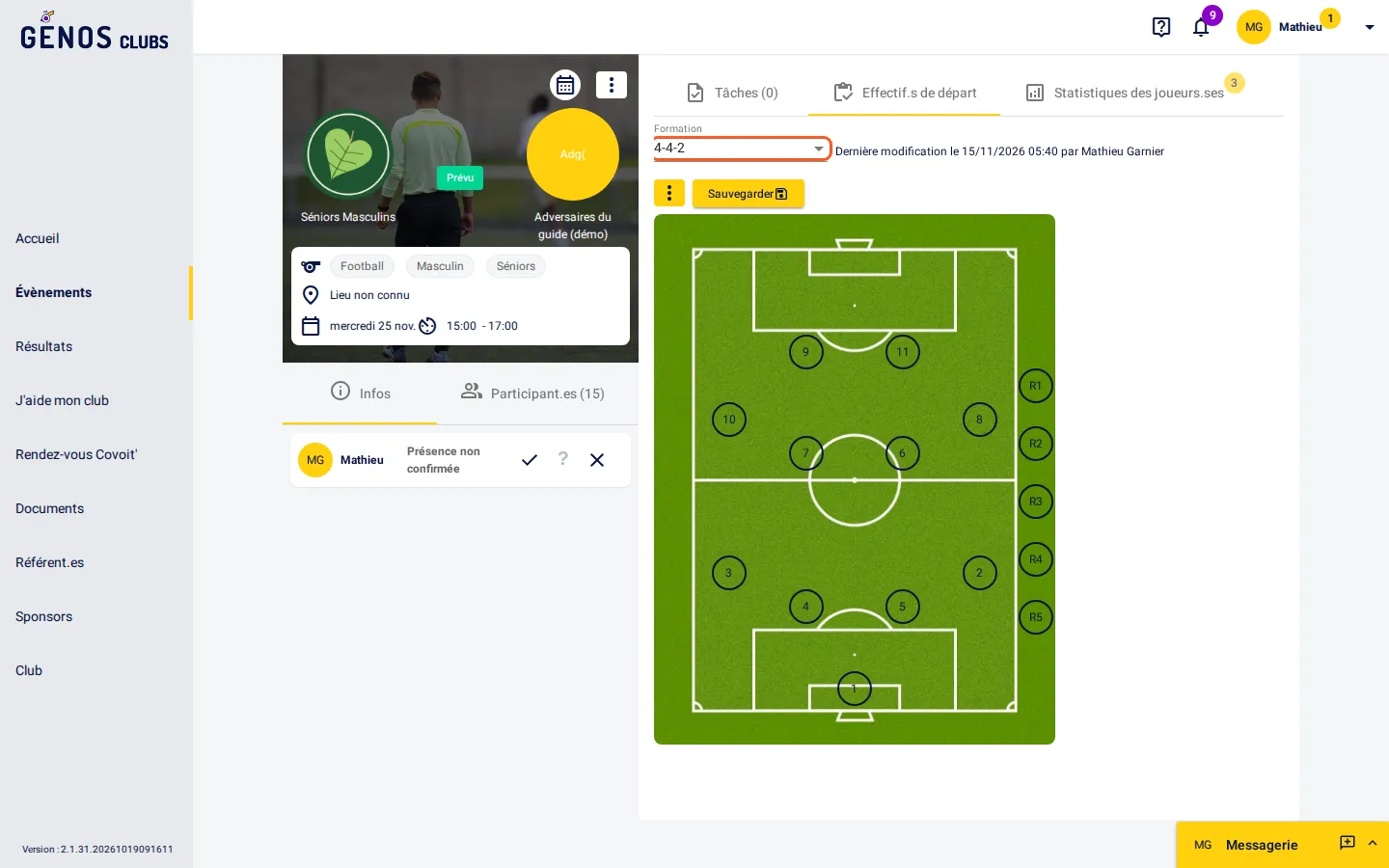
Ouvre l’onglet « Effectif.s de départ », à droite de la page du match, puis clique sur « Créer un effectif de départ ». Le terrain s’affiche avec ses positions vides, selon la formation choisie.
4. Placer les joueurs
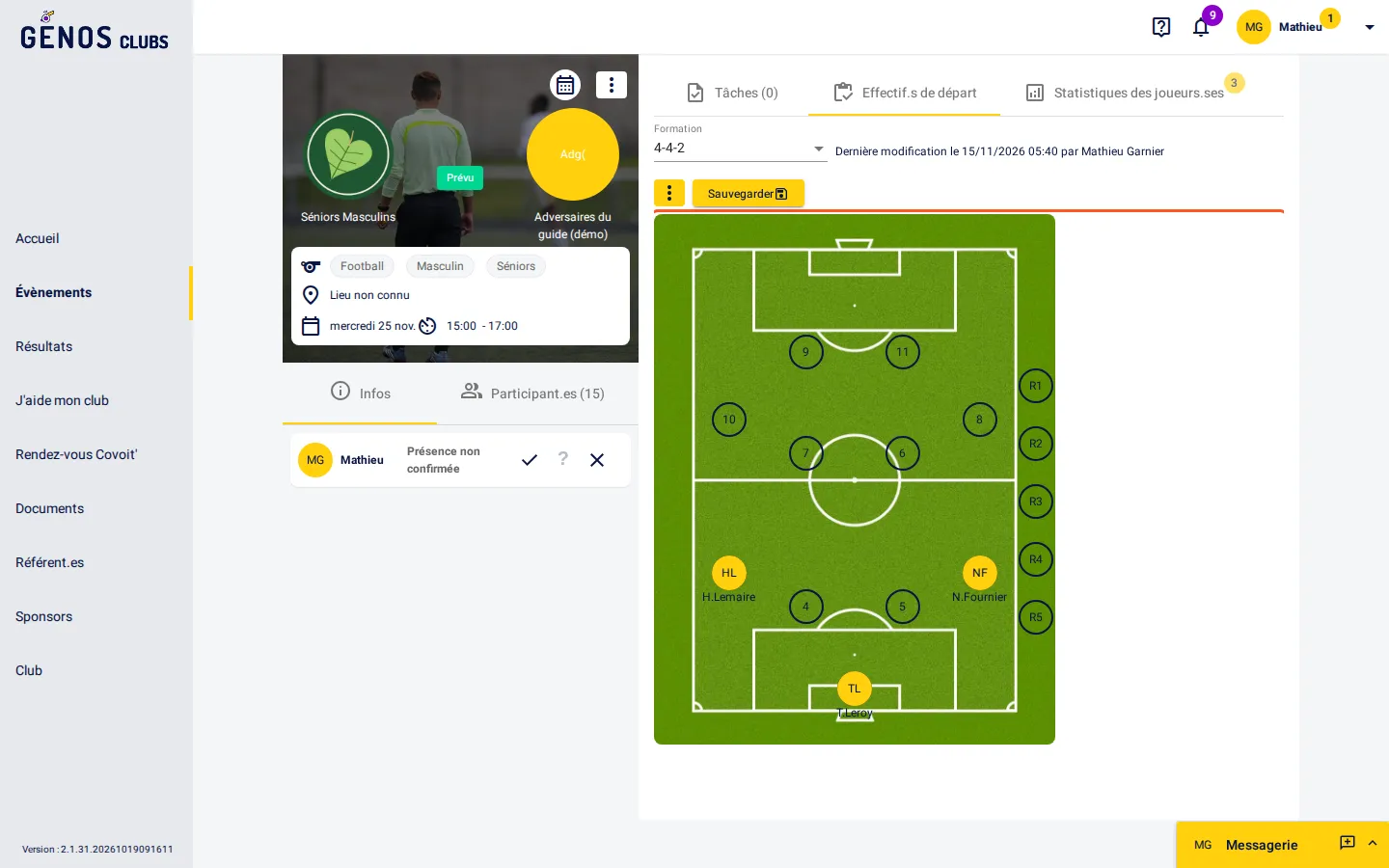
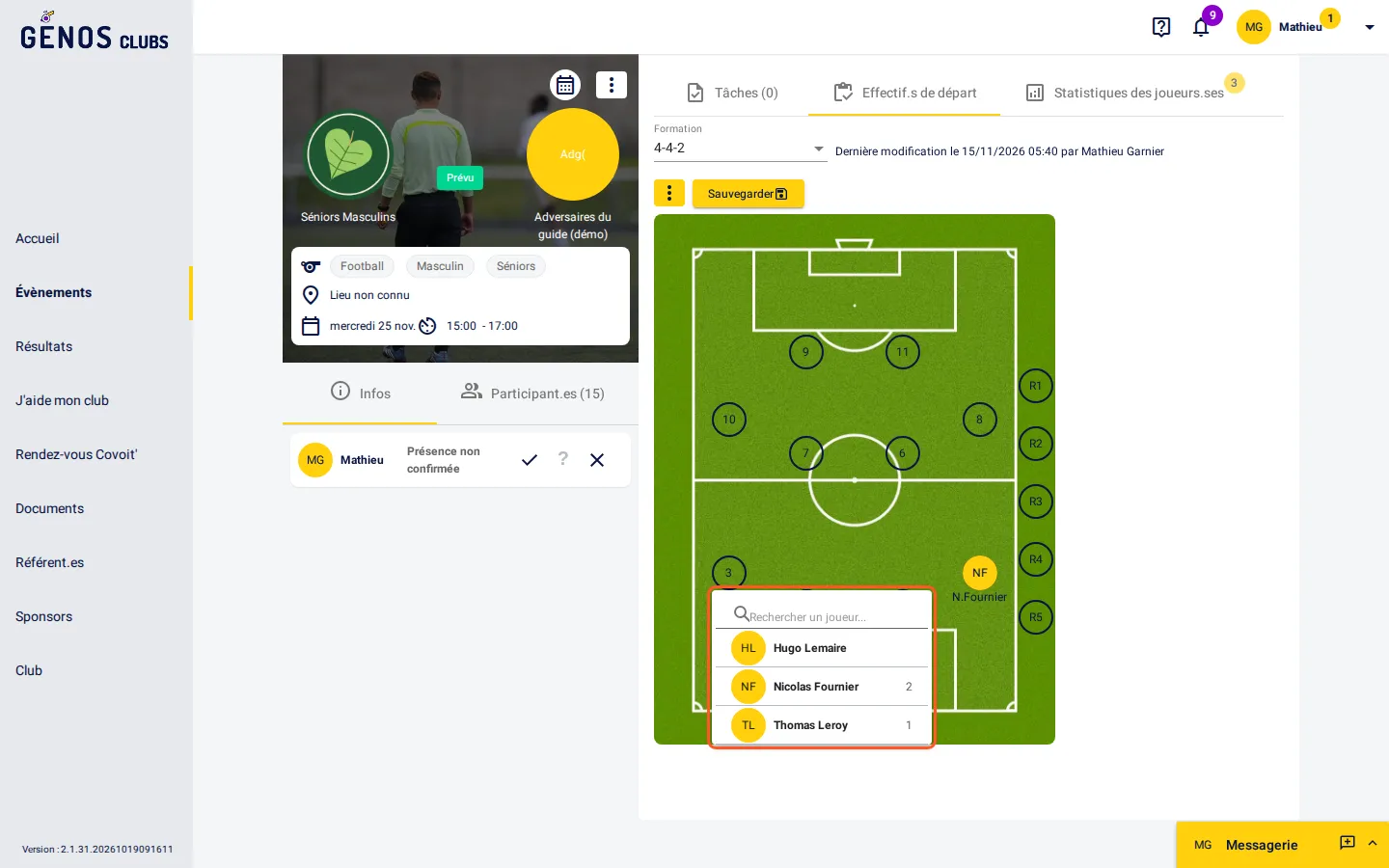
Clique sur une position du terrain : la liste des joueurs présents s’ouvre, avec une recherche par prénom. Choisis le joueur ; il prend la place, et le code de sa position s’affiche à côté de son nom s’il est déjà placé ailleurs.
5. Enregistrer l’effectif de départ
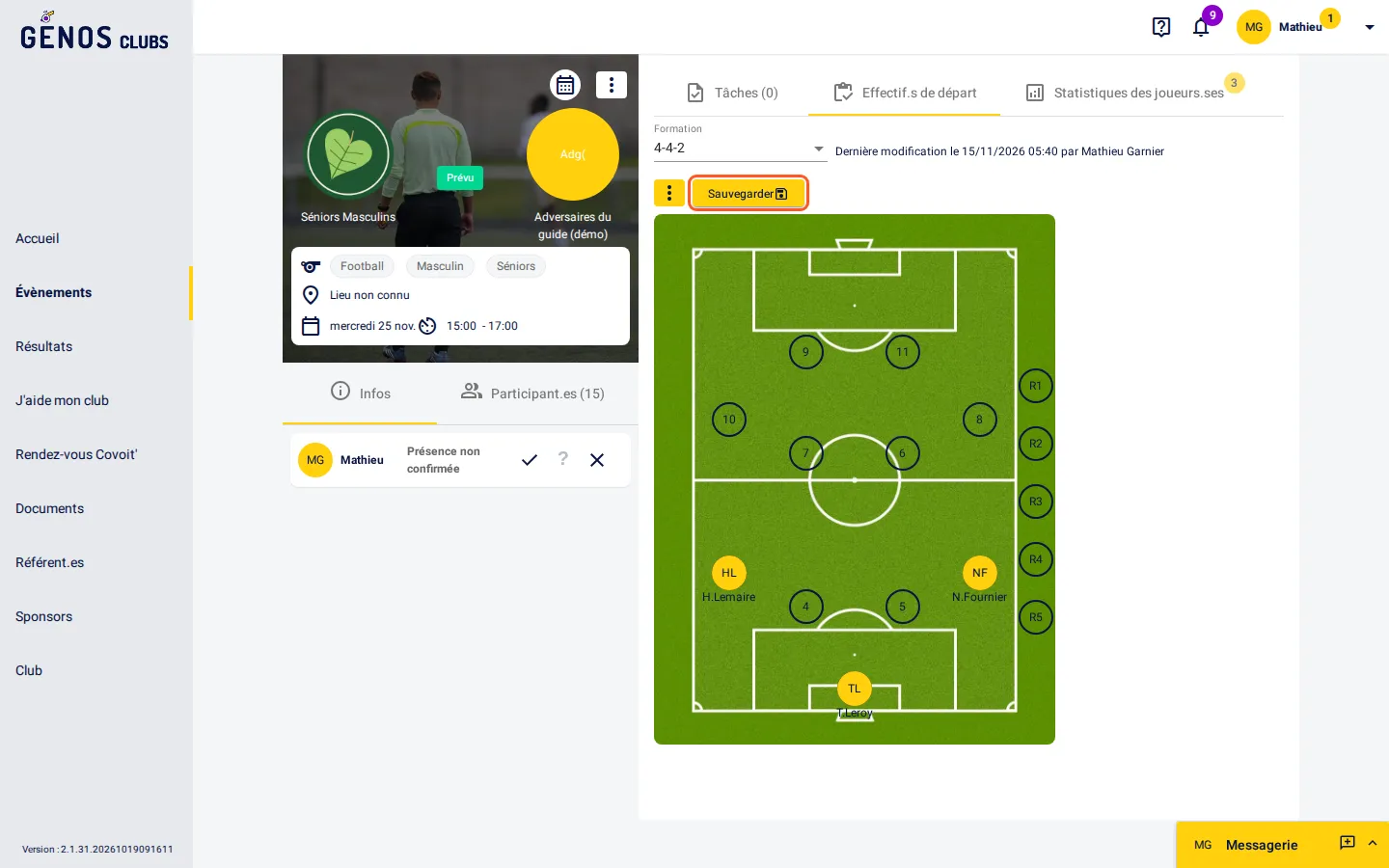
Place ainsi chaque joueur, puis clique sur « Sauvegarder » : l’effectif de départ est gardé en brouillon, visible des seuls dirigeants. Le menu « ⋮ » permet aussi de « Charger une composition » préparée sur la page de l’équipe.
6. Valider l’effectif de départ
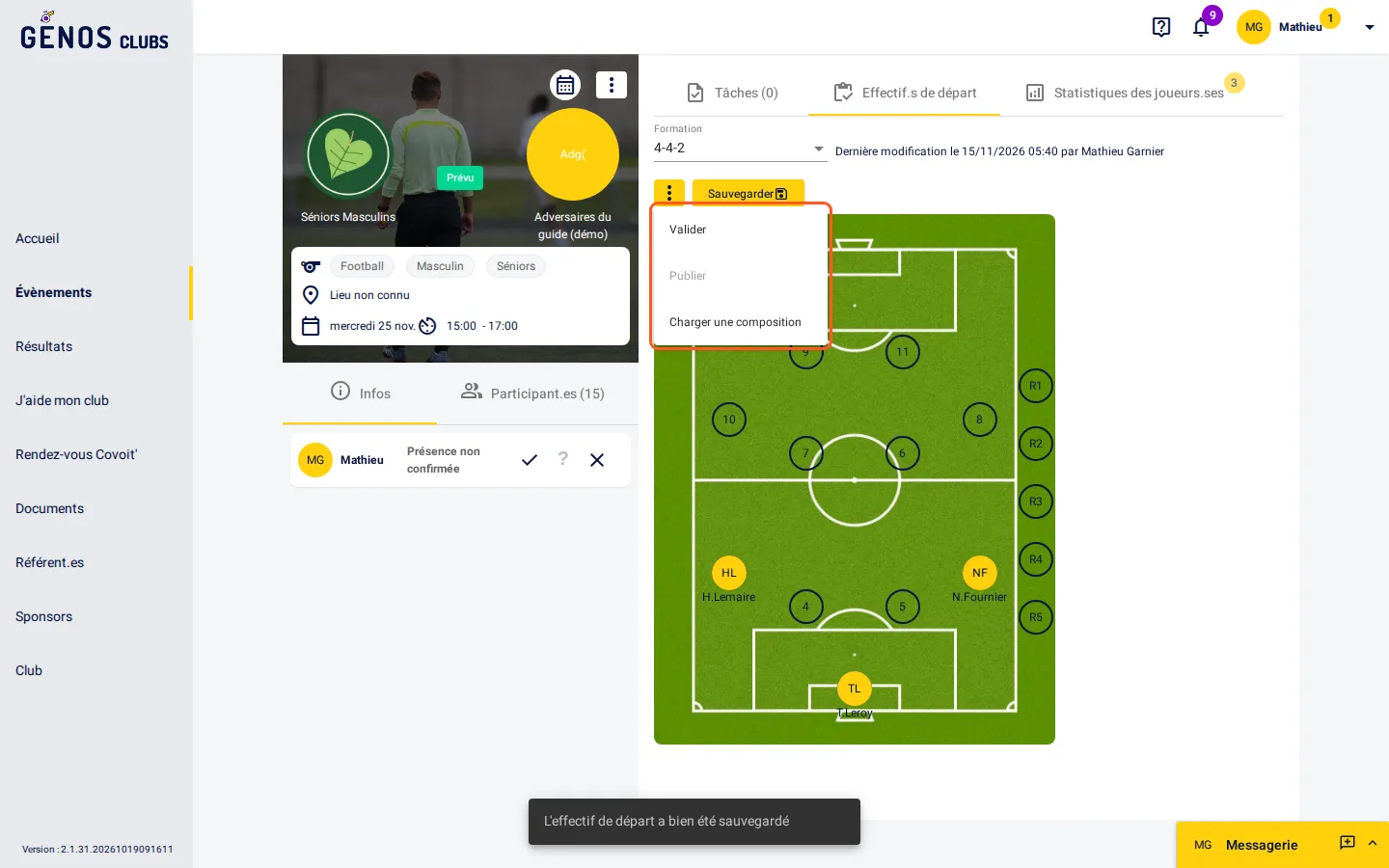
Quand ta composition est prête, choisis « Valider » dans le menu « ⋮ ». « Mettre en brouillon » revient en arrière ; « Publier » n’est possible qu’une fois l’effectif validé.
7. Publier l’effectif de départ
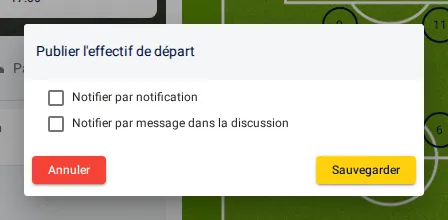
Une fois validé, « Publier » rend l’effectif de départ visible à tes joueurs sur la page du match. Coche « Notifier par notification » pour les prévenir dans l’application, et « Notifier par message dans la discussion » pour l’annoncer dans la discussion de l’équipe ; laisse-les décochées pour publier sans prévenir. Puis clique sur « Sauvegarder ».
8. Consulter l’effectif publié
L’effectif de départ est publié : tes joueurs le voient dans l’onglet « Effectif.s de départ » du match. Après une modification, « Sauvegarder » propose de le republier.