Gérer les compétitions
Crée les compétitions de ton club sur Génos Clubs : championnats et tournois, équipes inscrites, matchs ou journées, statistiques et archivage.
1. Accéder aux compétitions
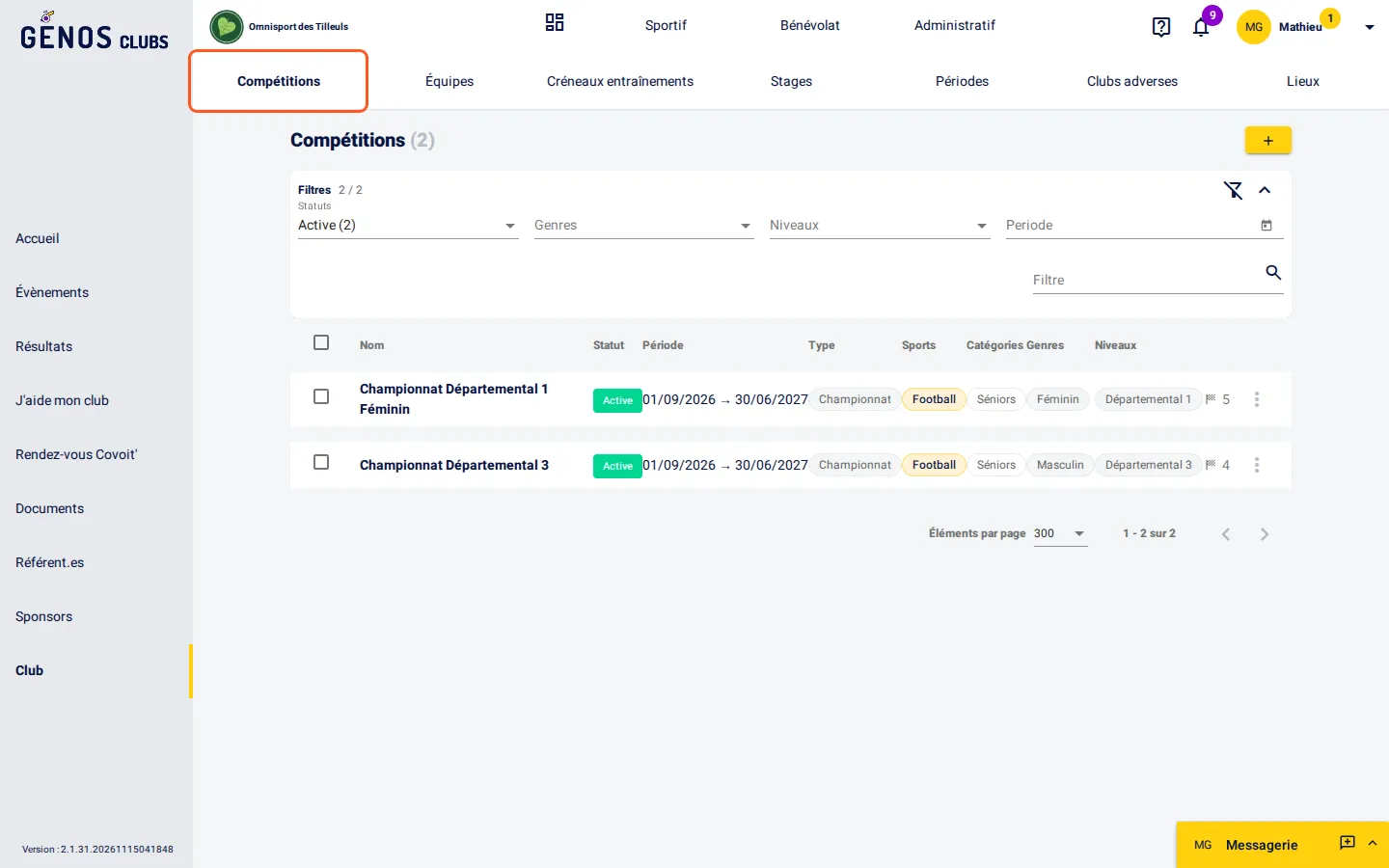
Dans l’espace de ton club, menu « Sportif », clique sur « Compétitions ». La liste affiche chaque compétition avec son statut, sa période, son type, son sport, ses catégories, ses genres et ses niveaux. Les filtres en haut retrouvent les compétitions en brouillon ou archivées.
2. Créer une compétition
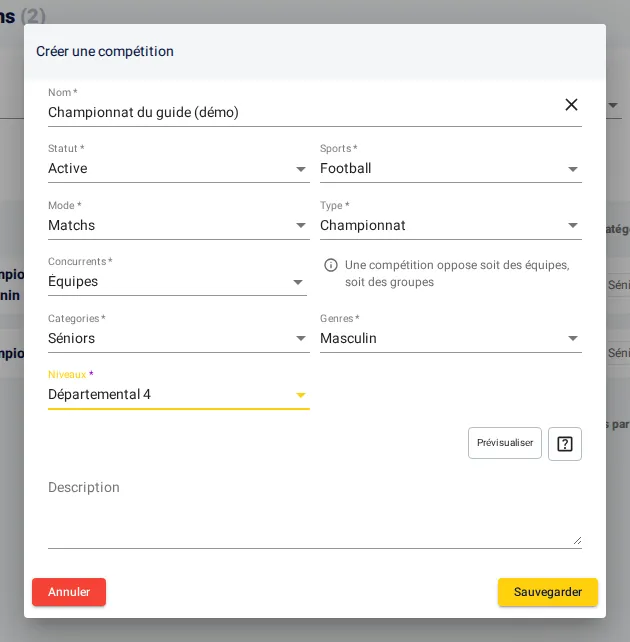
Clique sur « + ». Donne un nom à la compétition et choisis son statut (« Active », « Brouillon » ou « Archivée »), son sport, puis son mode : en « Matchs », la compétition contient des matchs, chacun avec ses convocations ; en « Journées », chaque journée convoque l’équipe une fois et contient plusieurs matchs, pour un plateau par exemple. Choisis enfin son type (championnat, tournoi…), ses catégories, ses genres et ses niveaux.
3. Consulter la compétition
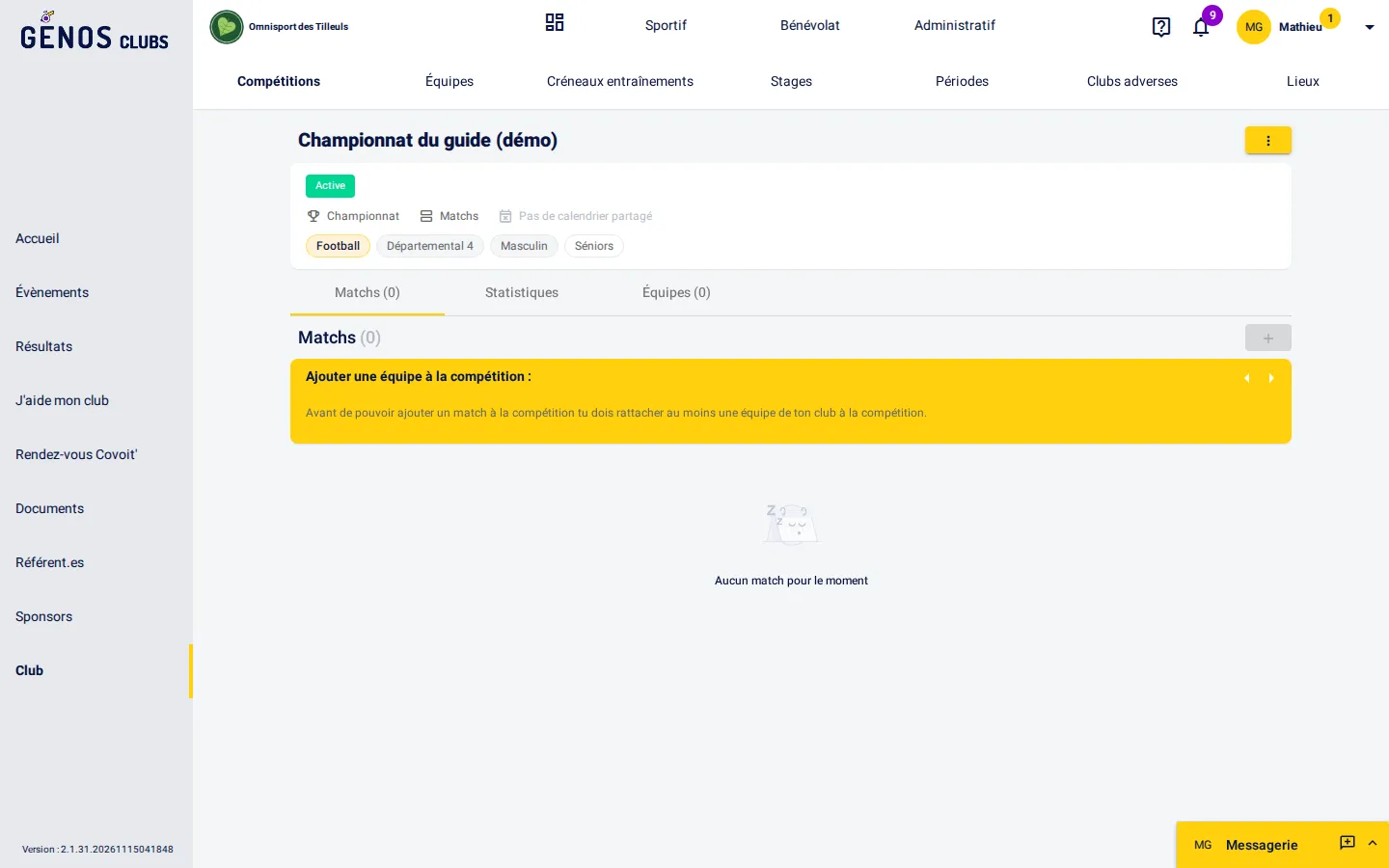
Clique sur « Sauvegarder » : la page de la compétition s’ouvre, avec son statut, son type, son mode, son sport, son niveau, son genre et sa catégorie. Ses onglets regroupent les matchs, les statistiques et les équipes inscrites ; tant qu’aucune équipe de ton club n’y est inscrite, un message le rappelle.
4. Inscrire les équipes
Avant de planifier les matchs, inscris les équipes : onglet « Équipes », puis « + ». Recherche les équipes de ton club et celles des clubs adverses ; seules celles dont la catégorie et le genre correspondent à la compétition sont proposées.
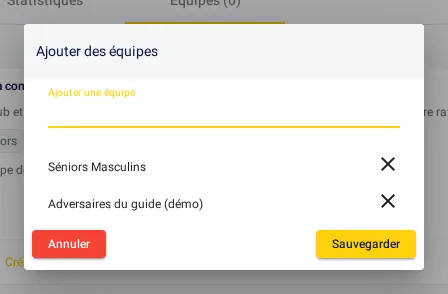
5. Retrouver les équipes inscrites
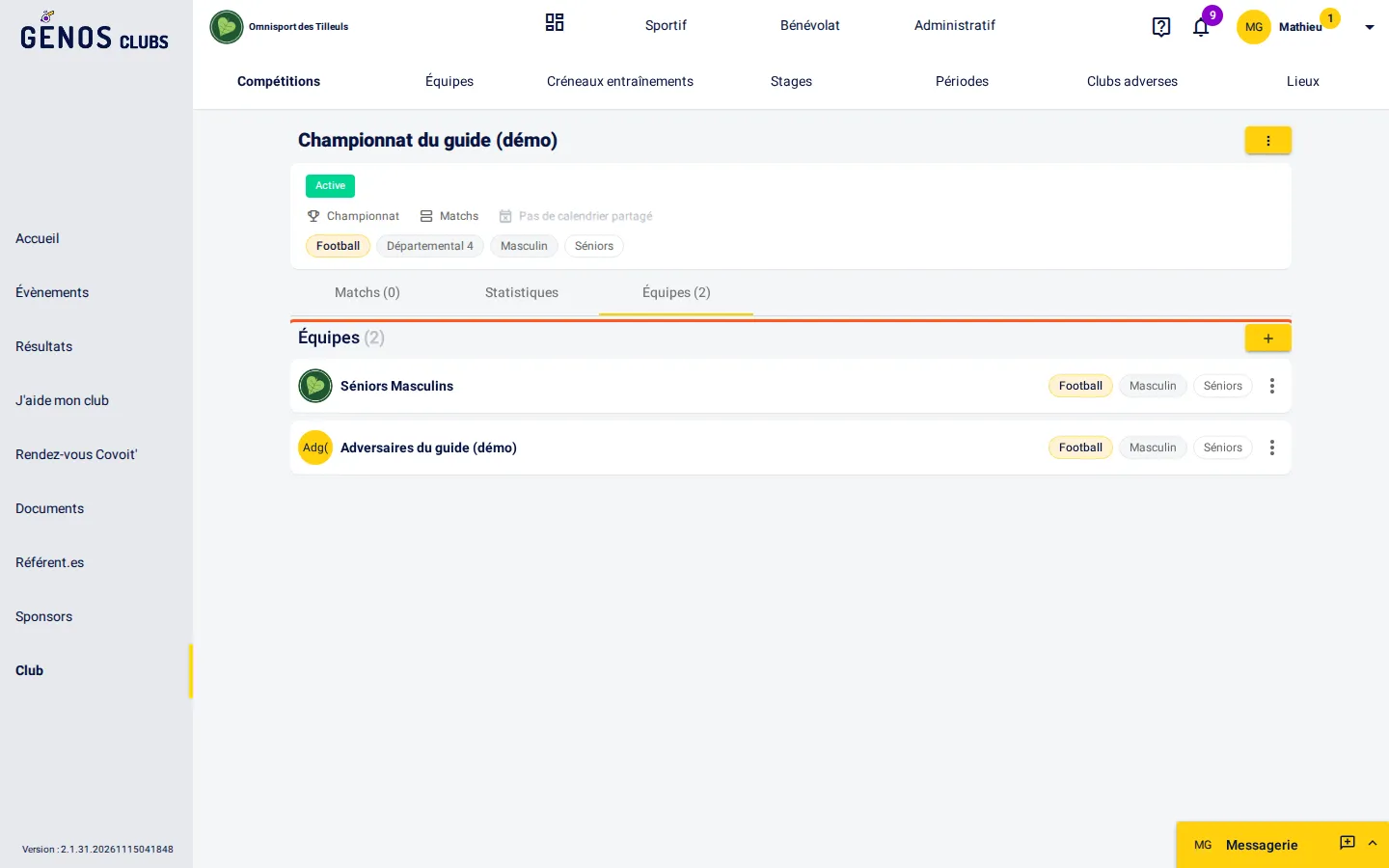
Clique sur « Sauvegarder » : les équipes apparaissent dans l’onglet. Le menu de chaque équipe permet de la retirer de la compétition.
6. Créer un match
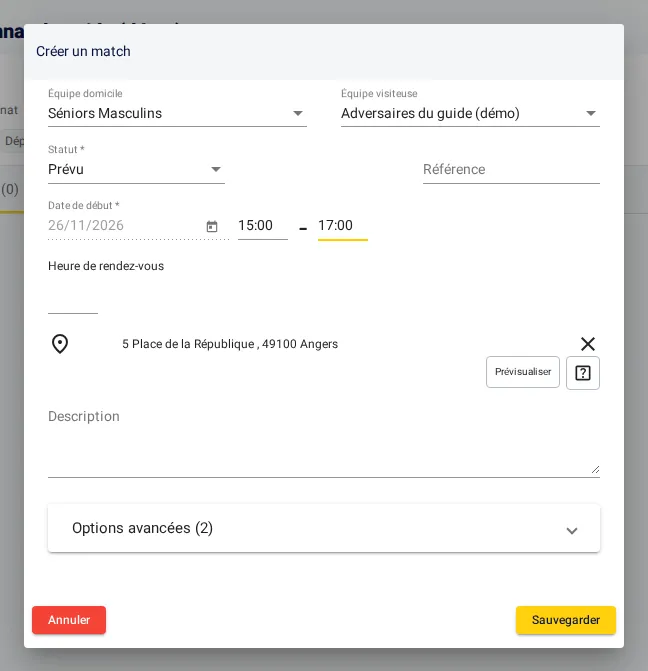
Onglet « Matchs », puis « + ». Choisis l’équipe qui reçoit et l’équipe visiteuse, la date, les horaires et le lieu ; le statut est « Prévu » pour un match à venir, et l’heure de rendez-vous, facultative, sert pour l’échauffement.
7. Régler les convocations du match
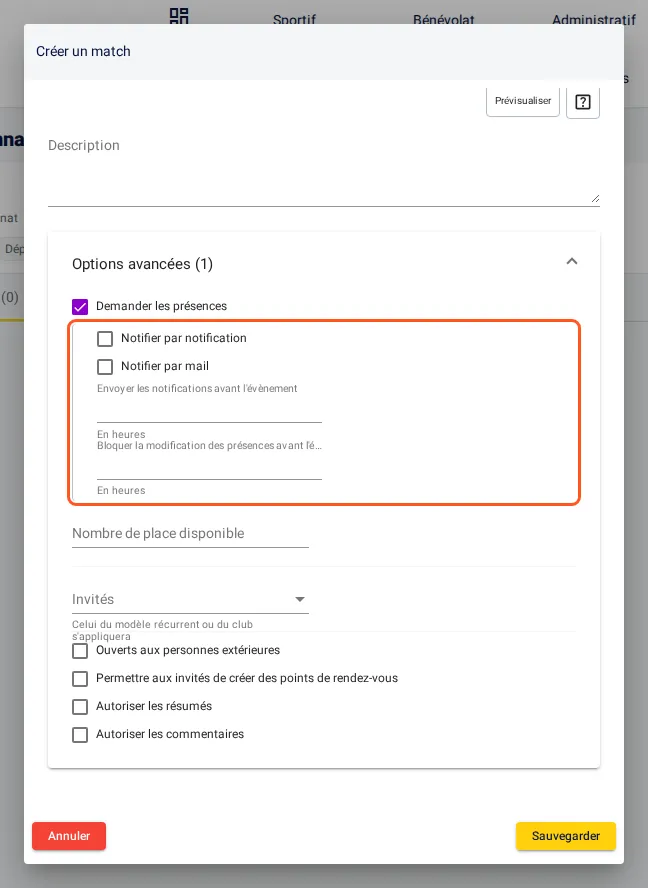
Plus bas, « Options avancées » : les joueurs de ton équipe sont convoqués au match. « Notifier par notification » et « Notifier par mail » les préviennent tout de suite ; décoche-les pour les relancer plus tard depuis la page du match. Clique ensuite sur « Sauvegarder ».
8. Suivre les matchs de la compétition
Clique sur « Sauvegarder » : le match rejoint la liste, avec sa date, ses équipes, son lieu, son statut et le nombre de convoqués. Crée ainsi tous les matchs de la saison à l’avance pour avoir une vue d’ensemble ; ils apparaissent aussi au calendrier du club et de chaque joueur convoqué.
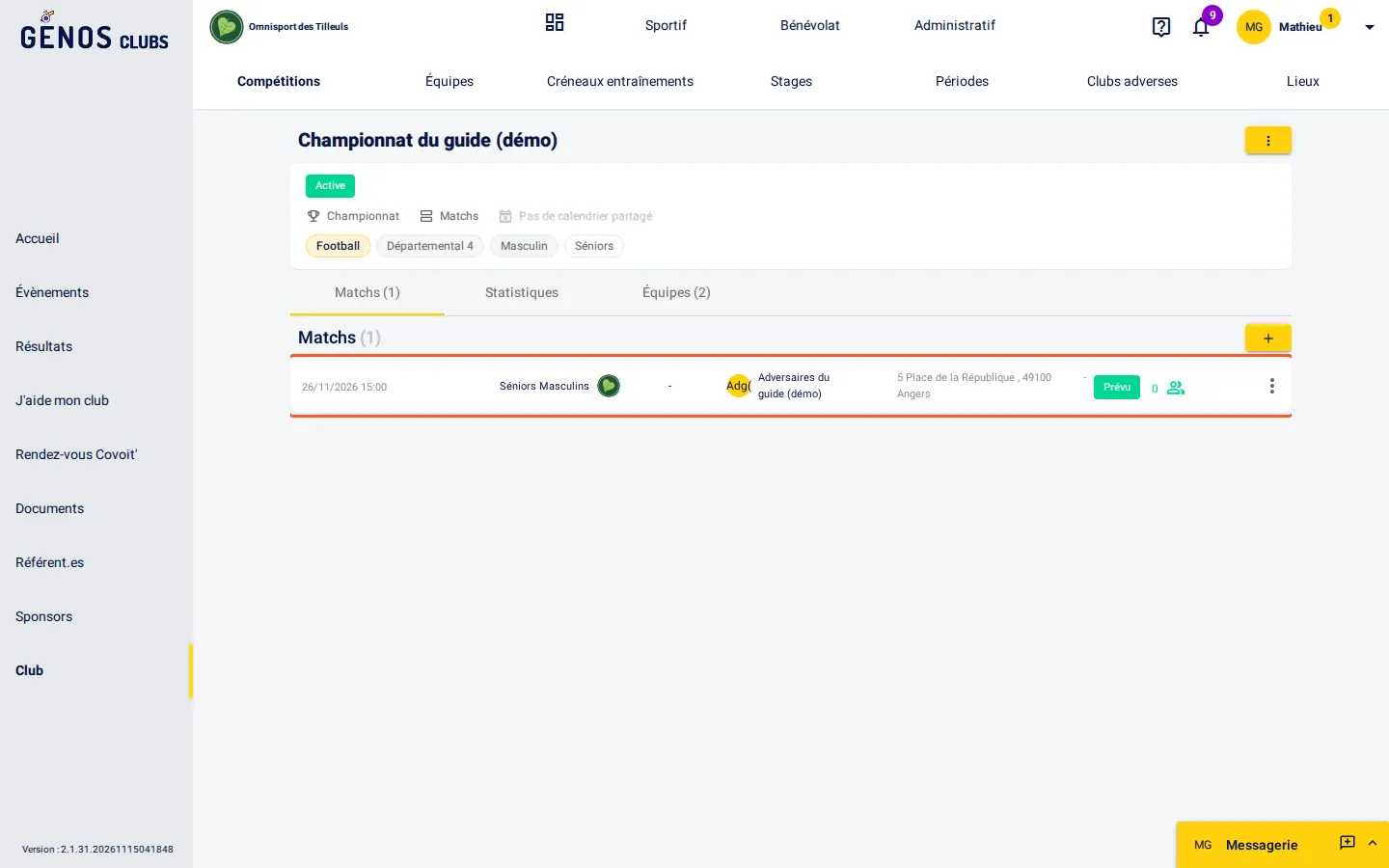
9. Gérer un match
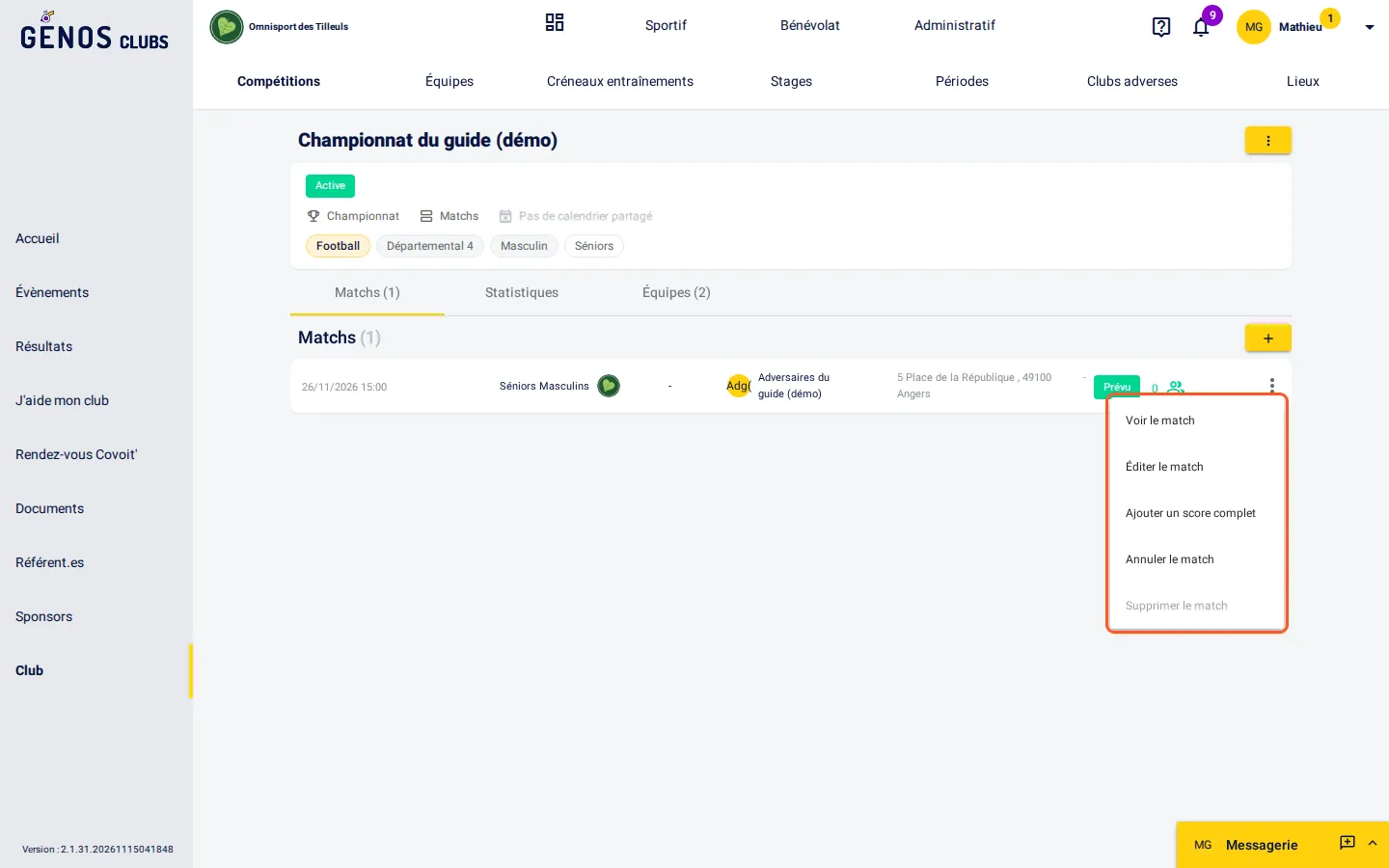
Le menu « ⋮ » d’un match permet d’ouvrir sa page, de le modifier, d’ajouter son score (voir le guide « Saisir les scores »), de l’annuler ou de le supprimer.
10. Consulter les statistiques
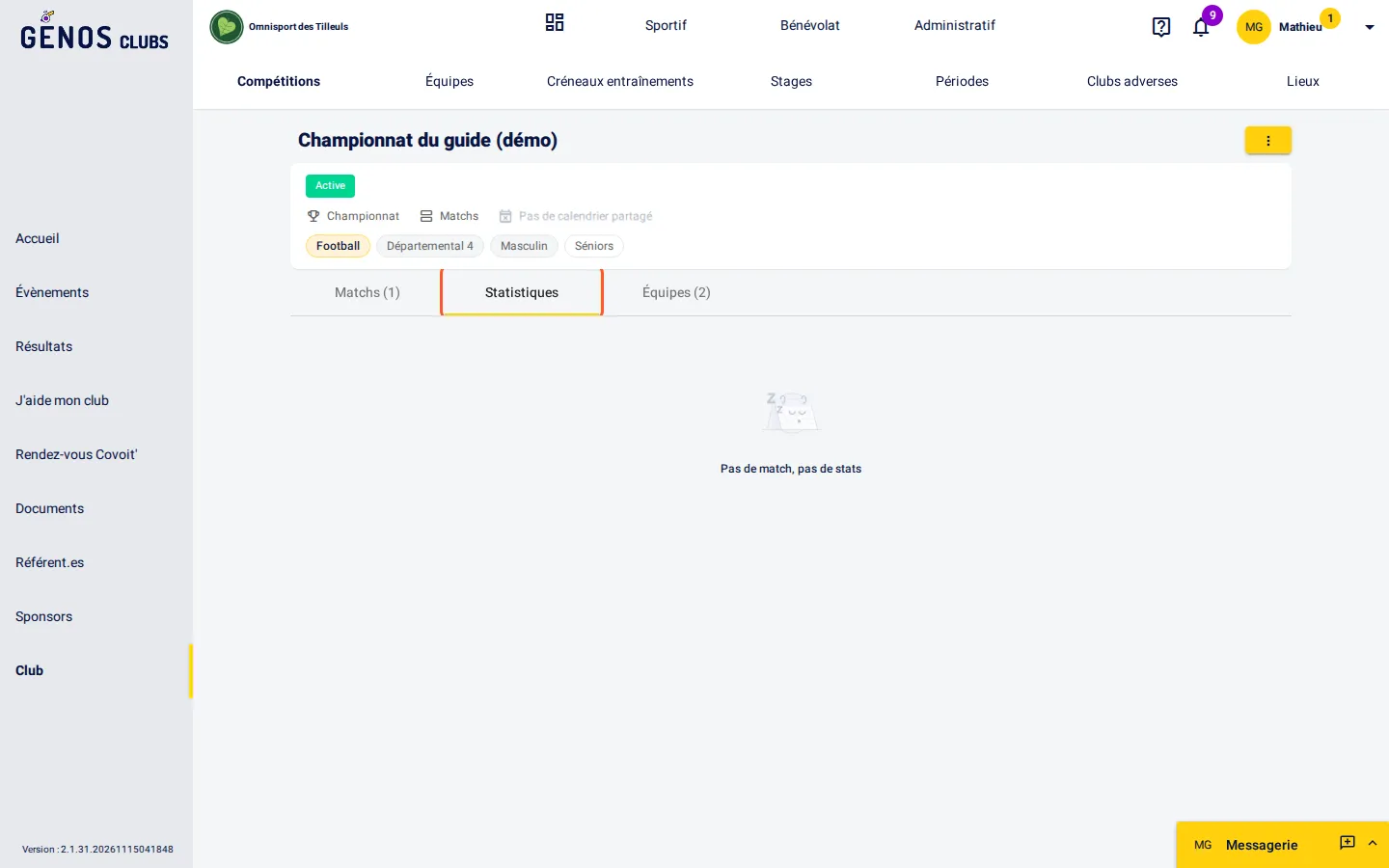
L’onglet « Statistiques » fait le bilan de la compétition au fil des scores saisis : victoires, nuls et défaites, et taux de présence des joueurs.
11. Archiver la compétition
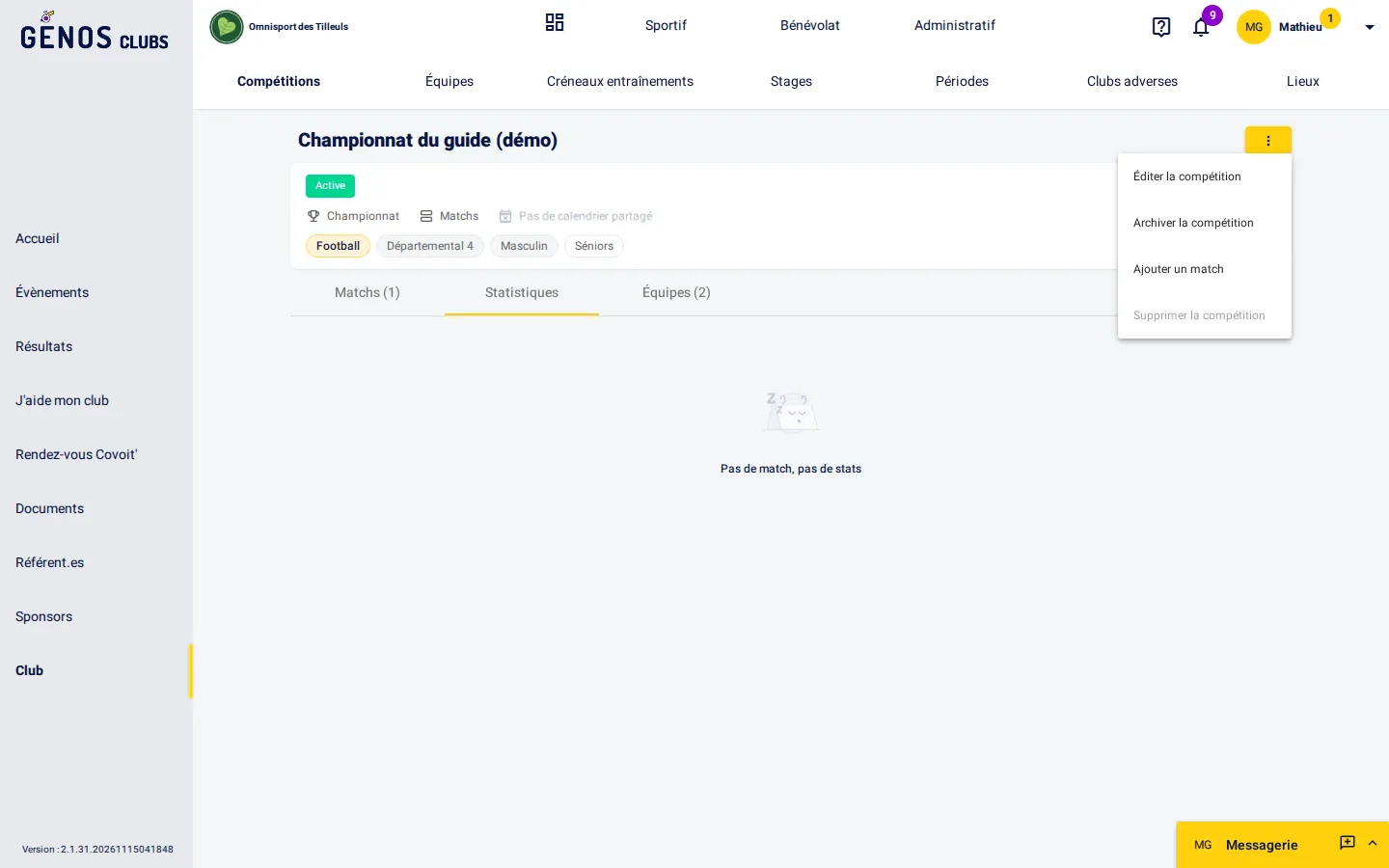
En fin de saison, le menu « ⋮ » en haut à droite propose « Archiver la compétition » : elle quitte la liste des compétitions actives et garde ses matchs et ses résultats. Ce menu permet aussi de modifier la compétition ou d’ajouter un match.
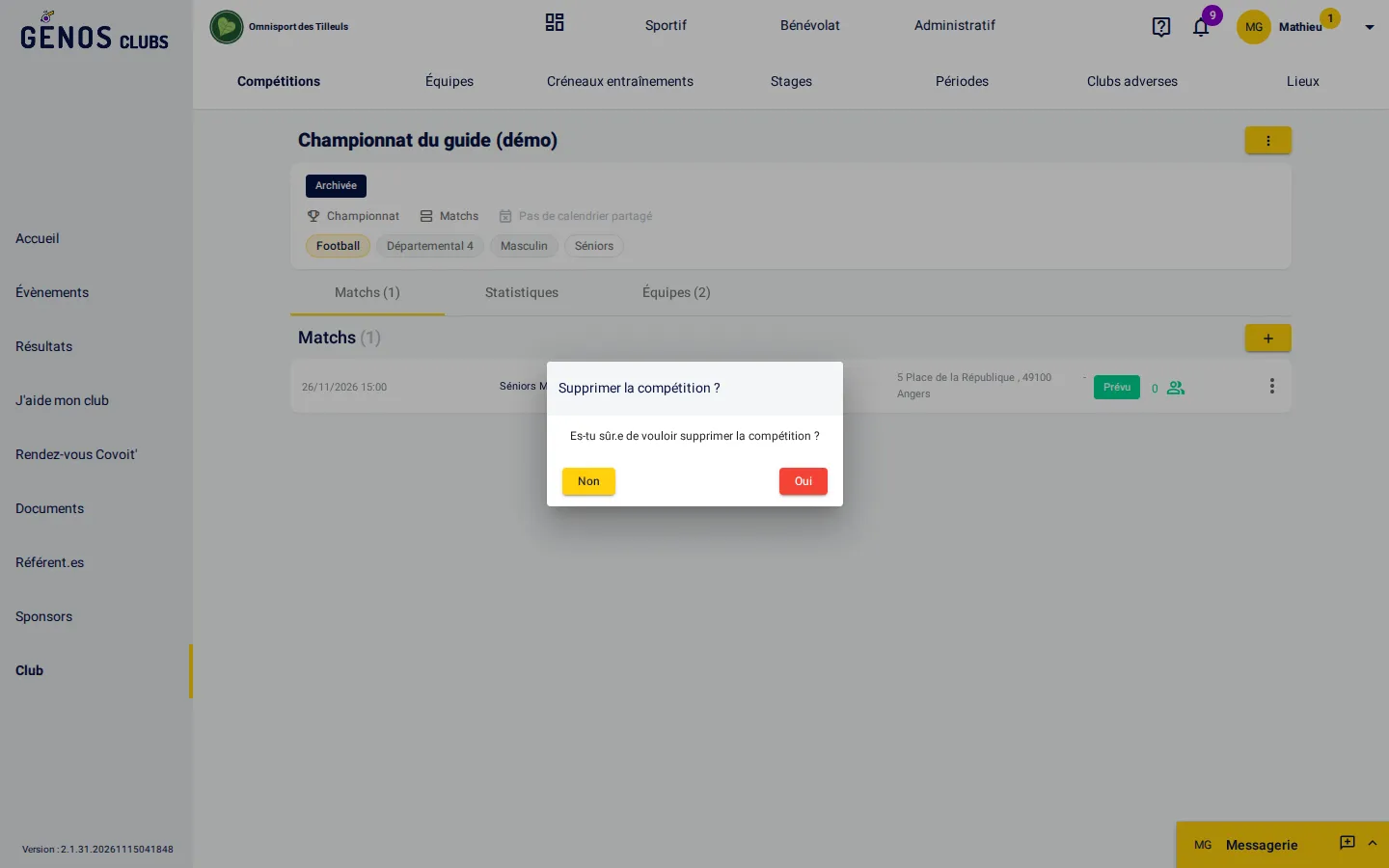
12. Supprimer la compétition
Une compétition active ne se supprime pas : archive-la ou passe-la en brouillon d’abord. « Supprimer la compétition » demande alors une confirmation. Attention : la suppression retire aussi tous ses matchs du calendrier, avec leurs convocations et leurs scores.