Gérer les adhérents
Gère les adhérents de ton club sur Génos Clubs : liste et filtres, actions groupées, fiche d'un adhérent, demandes d'adhésion et données complémentaires.
1. Accéder à la liste des adhérents
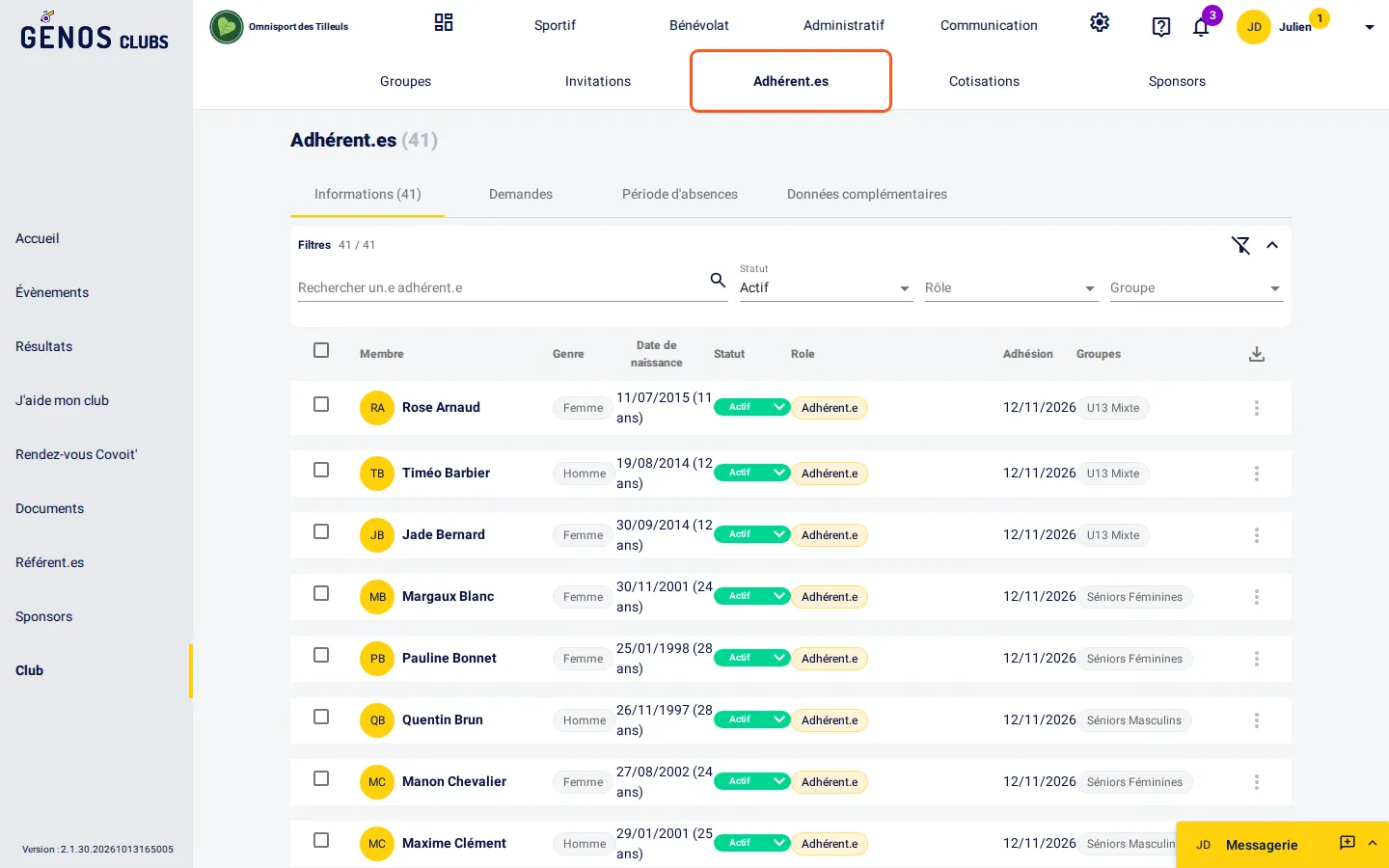
Dans l’espace de ton club, menu « Administratif », clique sur « Adhérent.es ». L’onglet « Informations » liste les adhérents du club avec leur genre, leur date de naissance, leur statut, leur rôle, leur date d’adhésion et leurs groupes. Par défaut, seuls les adhérents actifs sont affichés.
2. Filtrer la liste
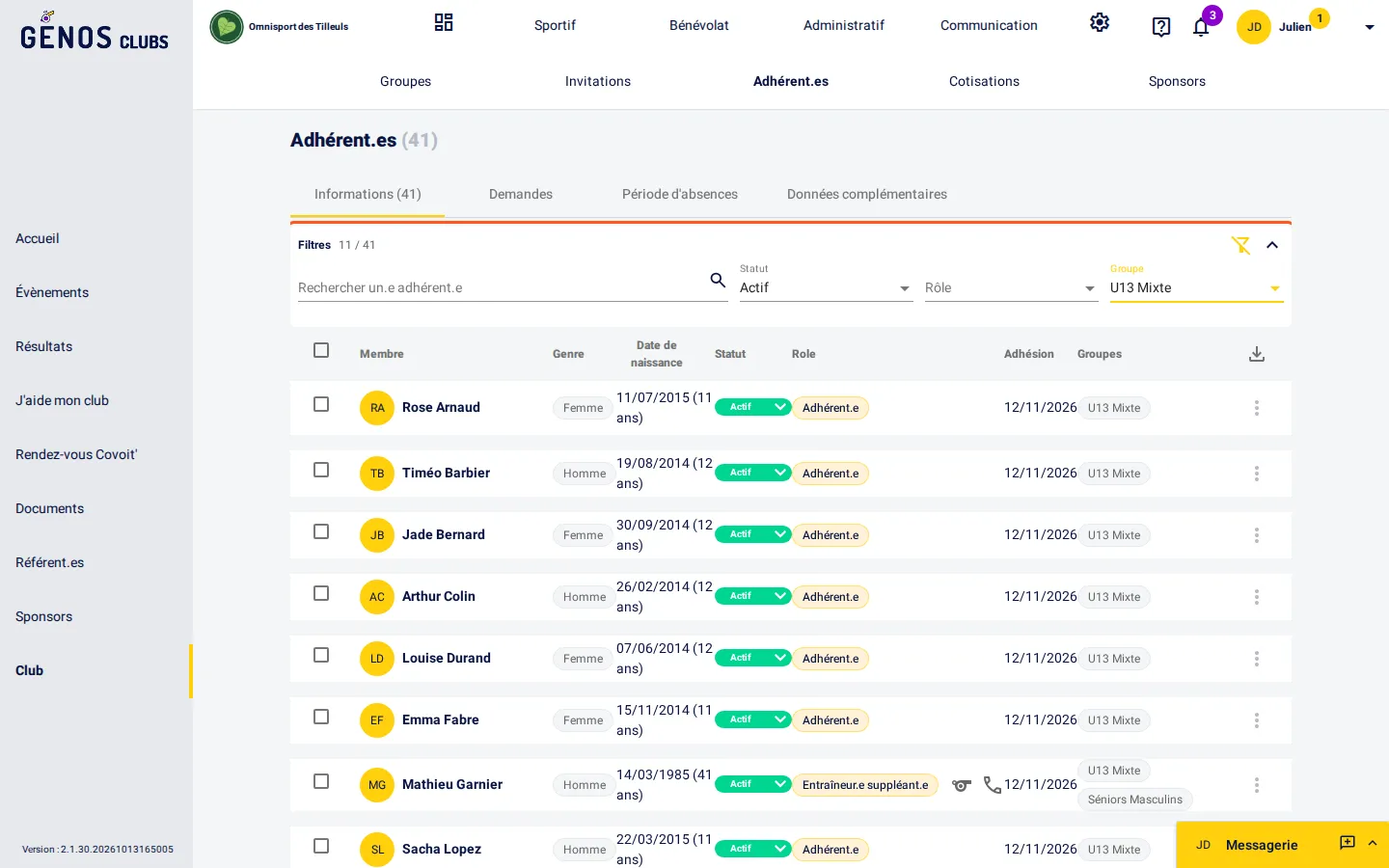
Les filtres en haut de la liste cherchent un adhérent par son nom, ou trient par statut, par rôle ou par groupe : ici, les adhérents du groupe « U13 Mixte ». L’entonnoir barré réinitialise les filtres. L’icône de téléchargement, en tête du tableau, exporte la liste dans un fichier.
3. Agir sur plusieurs adhérents
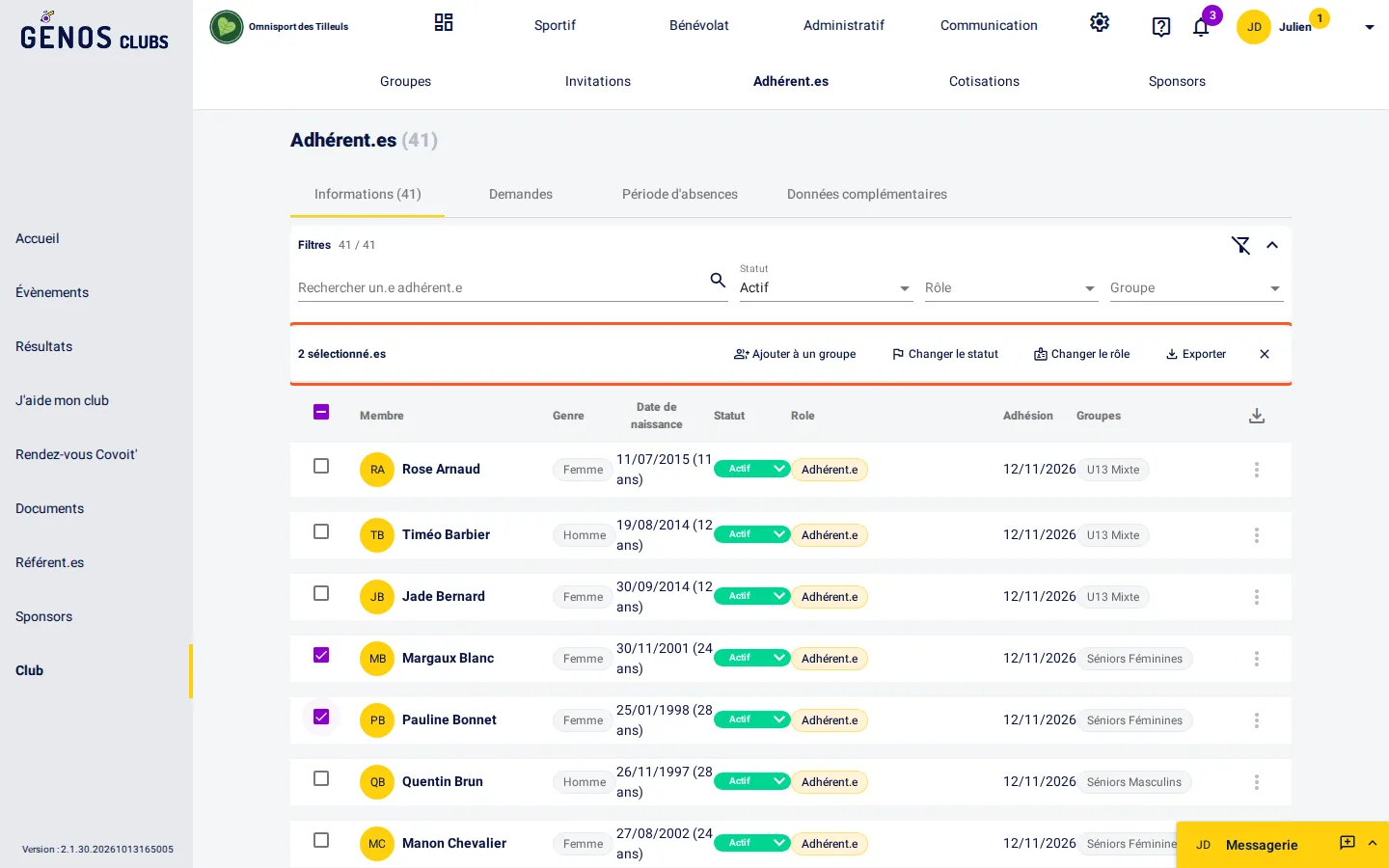
Coche un ou plusieurs adhérents : une barre d’actions apparaît pour les ajouter à un groupe, changer leur statut ou leur rôle, ou exporter la sélection. La case de l’en-tête coche toute la page affichée.
4. Agir sur un adhérent
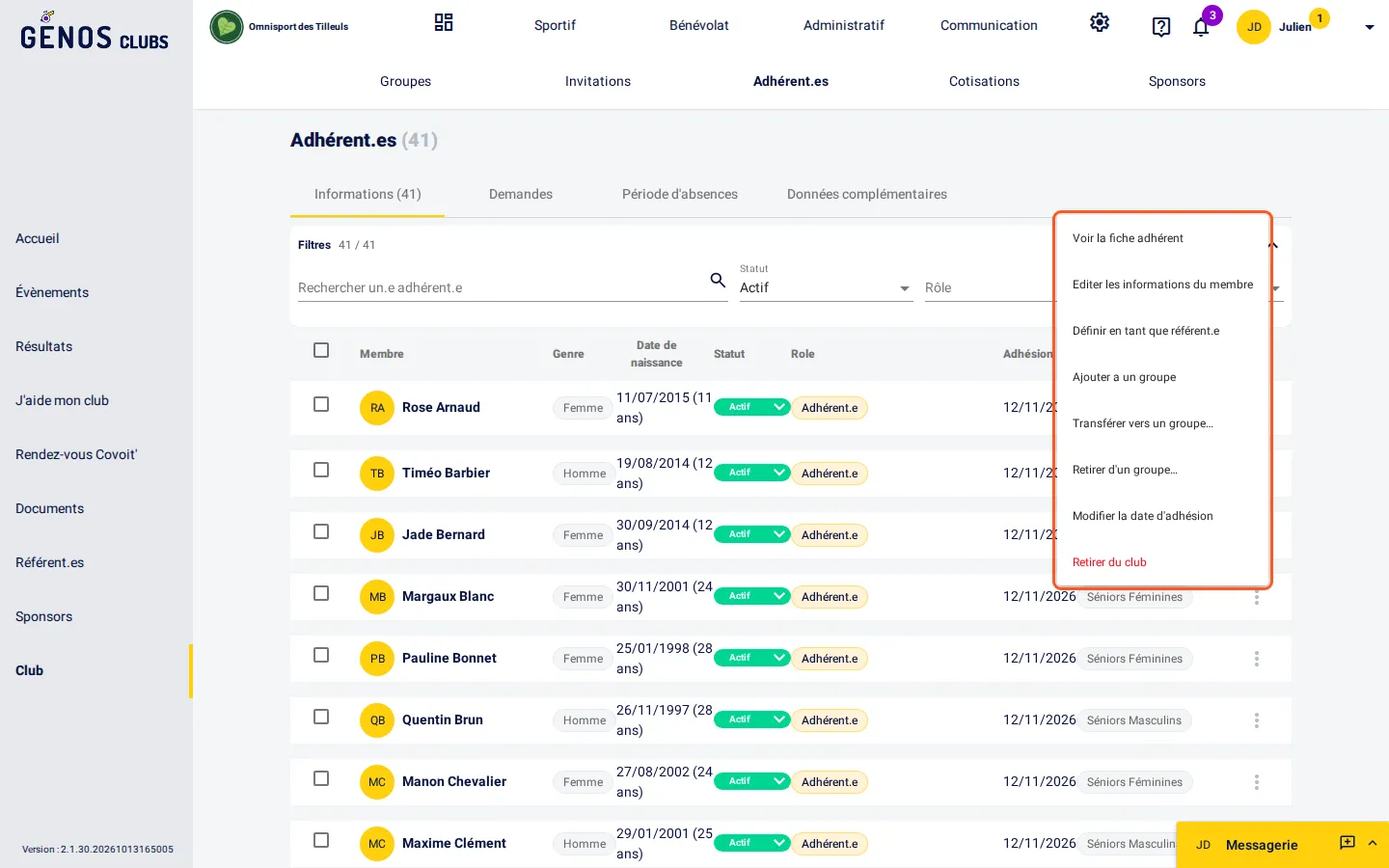
Le bouton « ⋮ » au bout de chaque ligne ouvre le menu de l’adhérent : voir sa fiche, modifier ses informations, le définir comme référent (il apparaît alors sur la page des référents du club), l’ajouter à un groupe, l’en transférer ou l’en retirer, modifier sa date d’adhésion ou le retirer du club. Un adhérent retiré du club n’a plus accès à ses informations. Son statut se change aussi directement dans la colonne « Statut ».
5. Consulter la fiche d’un adhérent
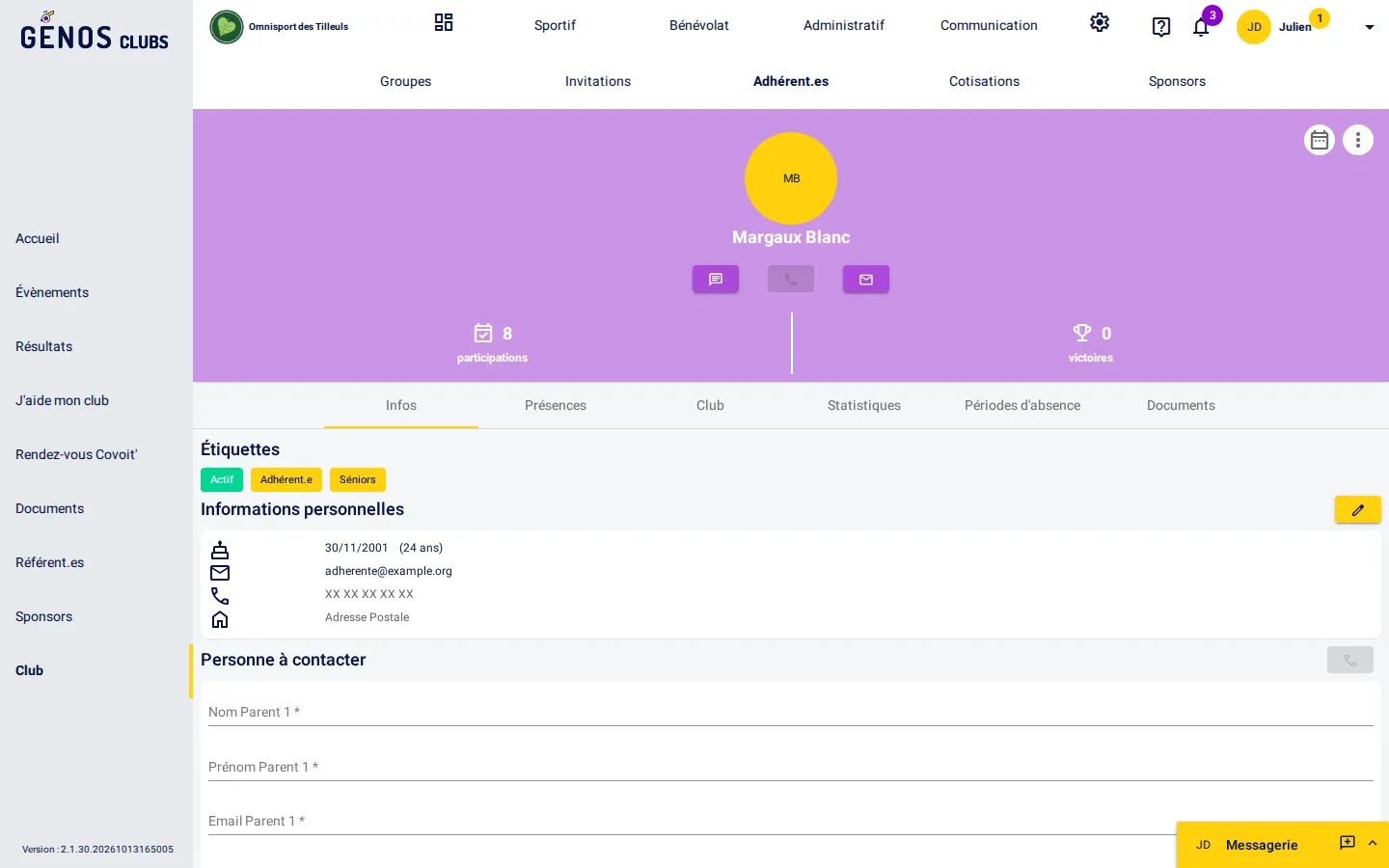
« Voir la fiche adhérent » ouvre sa fiche : nombre de participations et de victoires, boutons pour lui écrire sur la messagerie ou par e-mail et pour l’appeler. L’onglet « Infos » regroupe ses étiquettes (statut, rôle, catégorie), ses informations personnelles et la personne à contacter.
6. Changer son statut, son rôle ou sa date d’adhésion
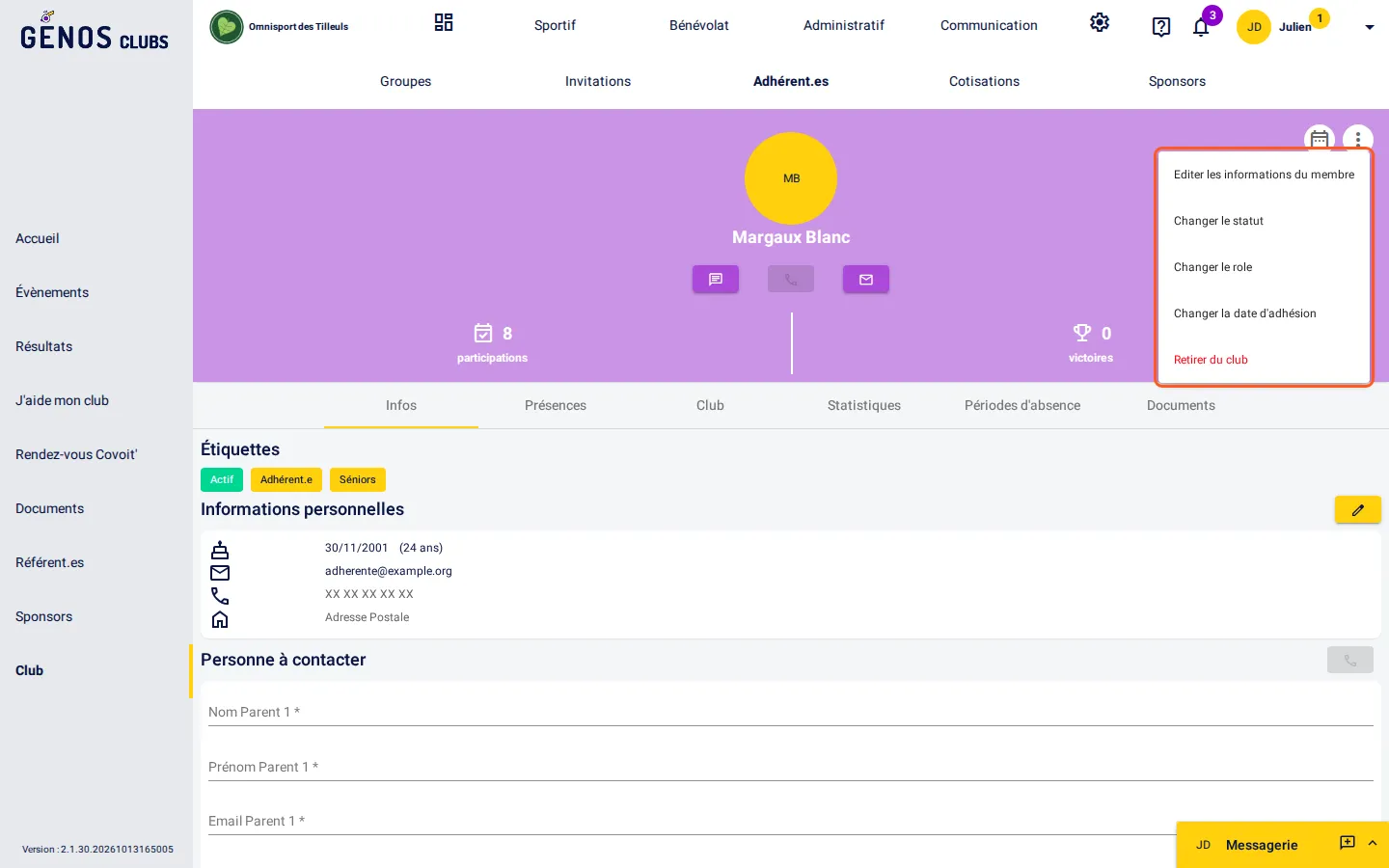
Le bouton « ⋮ » en haut à droite de la fiche permet de modifier ses informations, de changer son statut (actif, inactif, blessé, muté, ancien), son rôle dans le club (membre, entraîneur, président, parent référent…) ou sa date d’adhésion, et de le retirer du club. Ce rôle décrit sa place dans le club : ce qu’il peut faire dans l’application se règle à part, dans les droits des utilisateurs.
7. Suivre sa vie au club
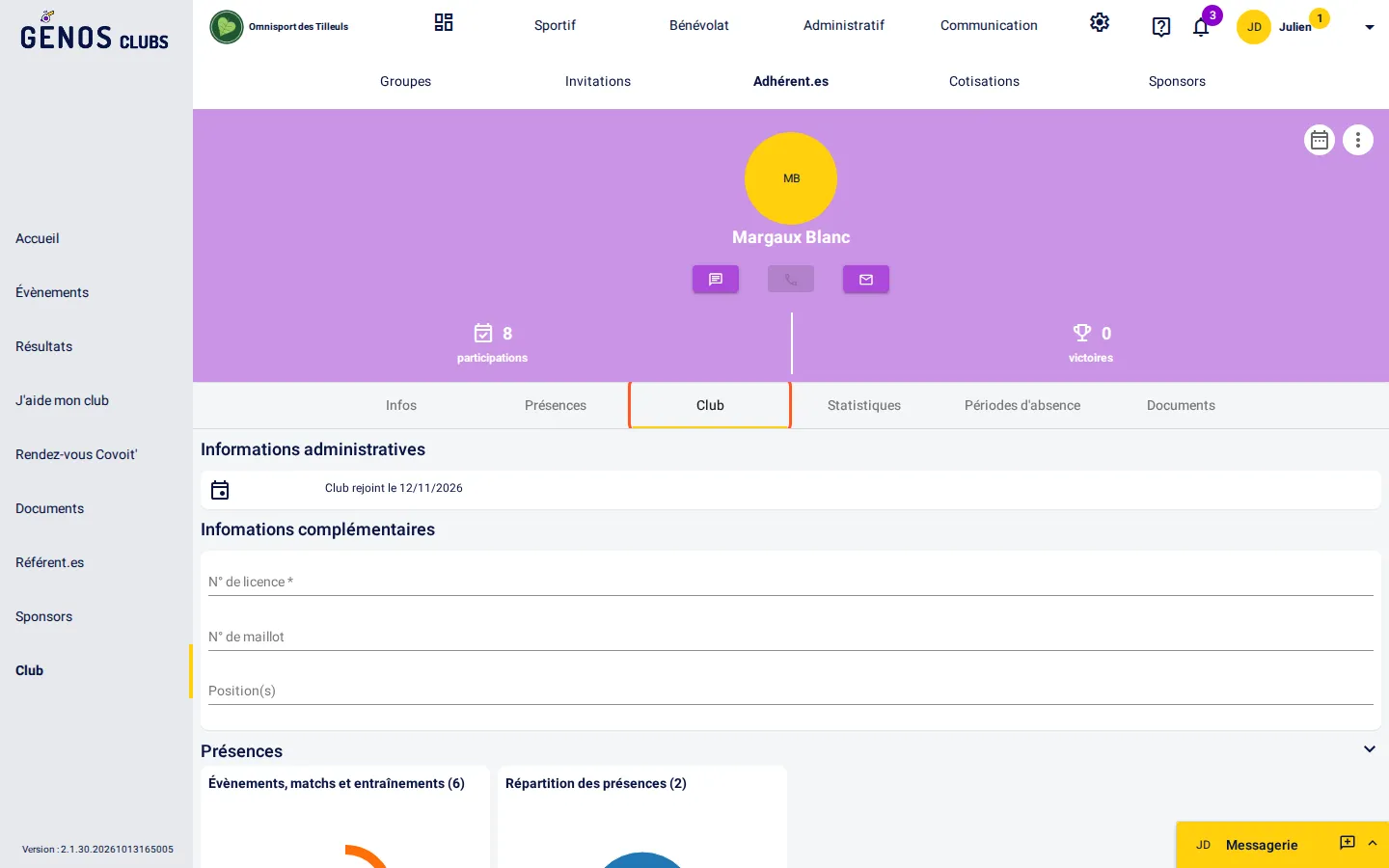
L’onglet « Club » rassemble ses informations administratives (date d’adhésion), ses informations complémentaires (numéro de licence, de maillot, poste), ses statistiques de présence, ses équipes et ses groupes. Les onglets « Présences », « Statistiques », « Périodes d’absence » et « Documents » détaillent le reste.
8. Traiter les demandes d’adhésion
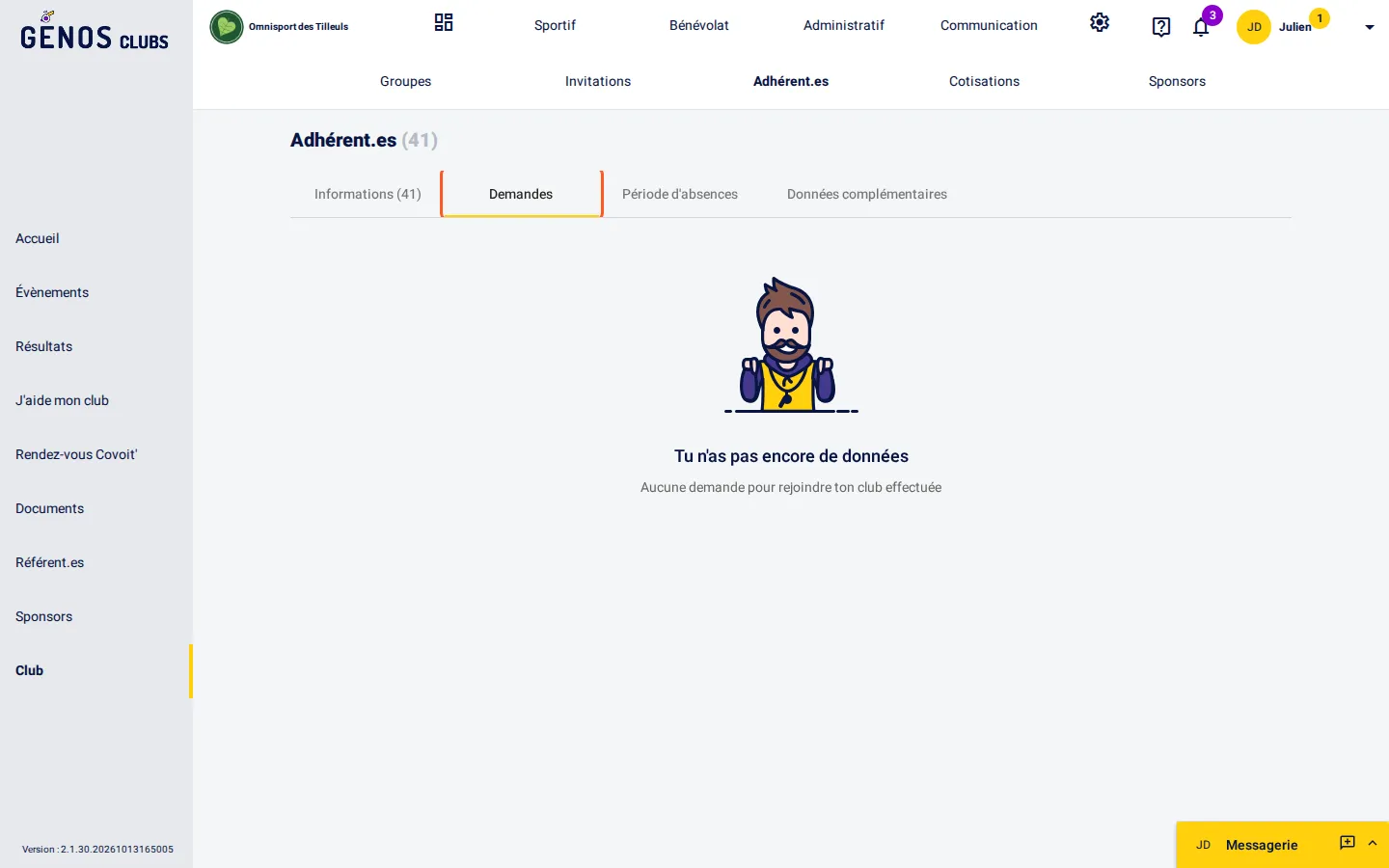
De retour sur la liste, l’onglet « Demandes » recense les personnes qui ont demandé à rejoindre le club depuis Génos Clubs. Le menu « ⋮ » de chaque demande permet de l’accepter ou de la refuser.
9. Définir les données complémentaires
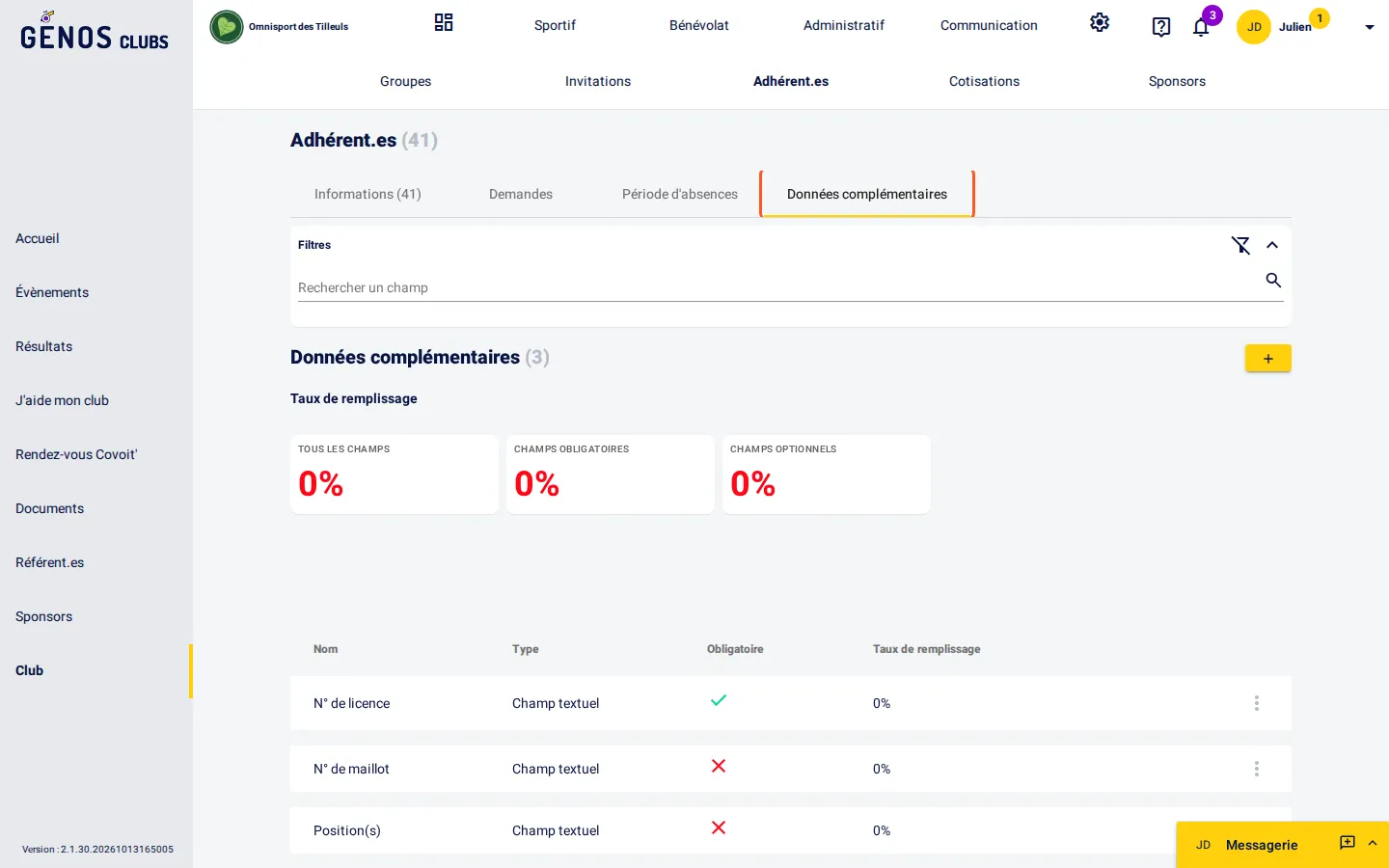
L’onglet « Données complémentaires » liste les champs que le club demande à ses adhérents (numéro de licence, de maillot, poste…), obligatoires ou non, avec leur taux de remplissage ; « + » en ajoute un. L’onglet « Période d’absences » liste les absences déclarées par les adhérents.