Campagnes d'e-mails
Prépare une campagne d'e-mails sur Génos Clubs : gabarit, objet, liste de contacts et contenu, brouillon, test et envoi, puis listes de contacts.
1. Accéder aux campagnes d’e-mails
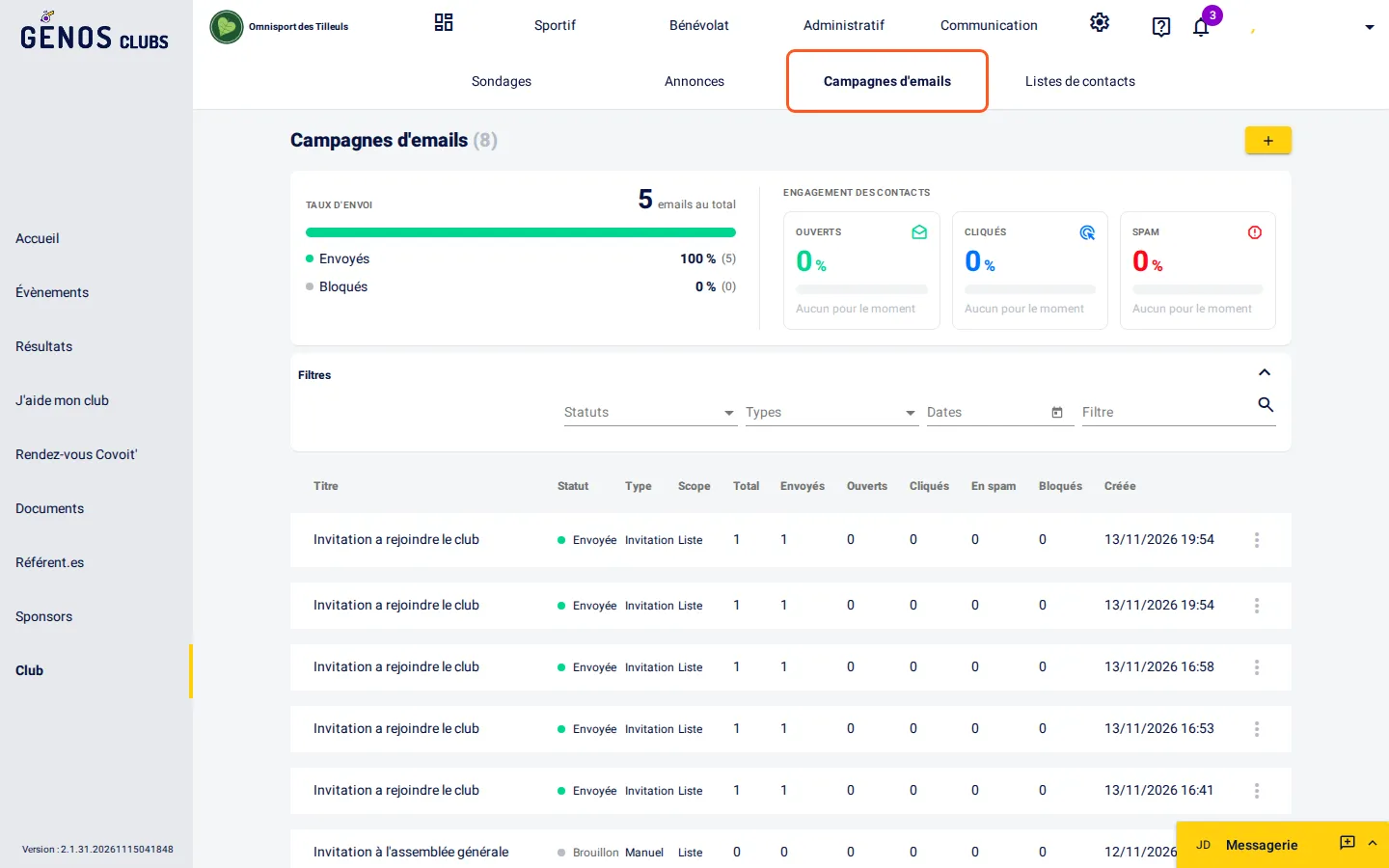
Dans l’espace de ton club, menu « Communication », clique sur « Campagnes d’emails ». En haut, le taux d’envoi et l’engagement des contacts (e-mails ouverts, liens cliqués, signalés comme spam) de toutes tes campagnes ; en dessous, la liste des campagnes avec leur statut et leurs statistiques. Les filtres trient par statut, type et date.
2. Choisir un gabarit
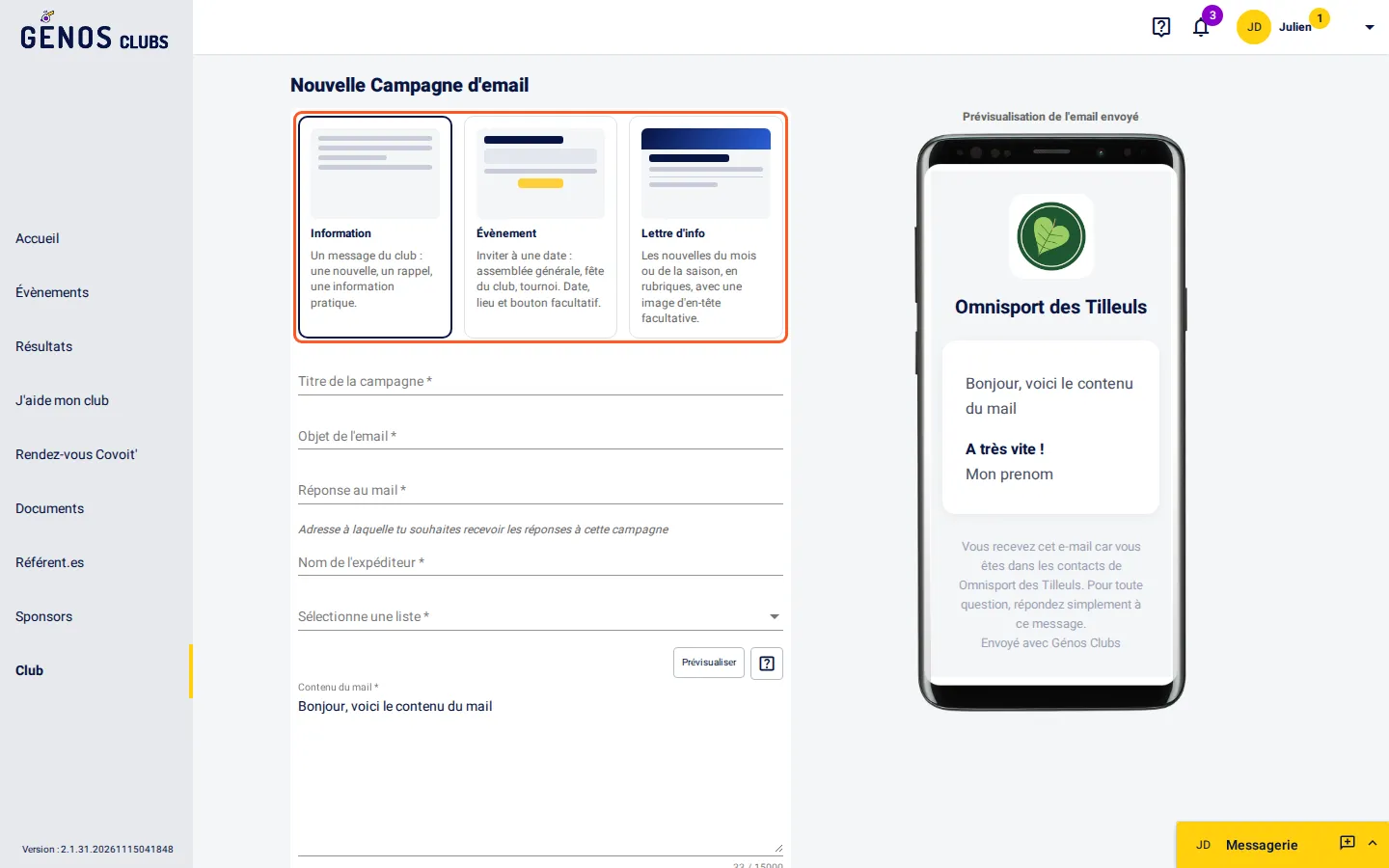
Clique sur « + ». Choisis d’abord le gabarit de l’e-mail : « Information » pour un message du club (une nouvelle, un rappel), « Évènement » pour inviter à une date, avec un bouton facultatif, « Lettre d’info » pour les nouvelles du mois en rubriques. La prévisualisation, à droite, suit ta saisie.
3. Rédiger la campagne
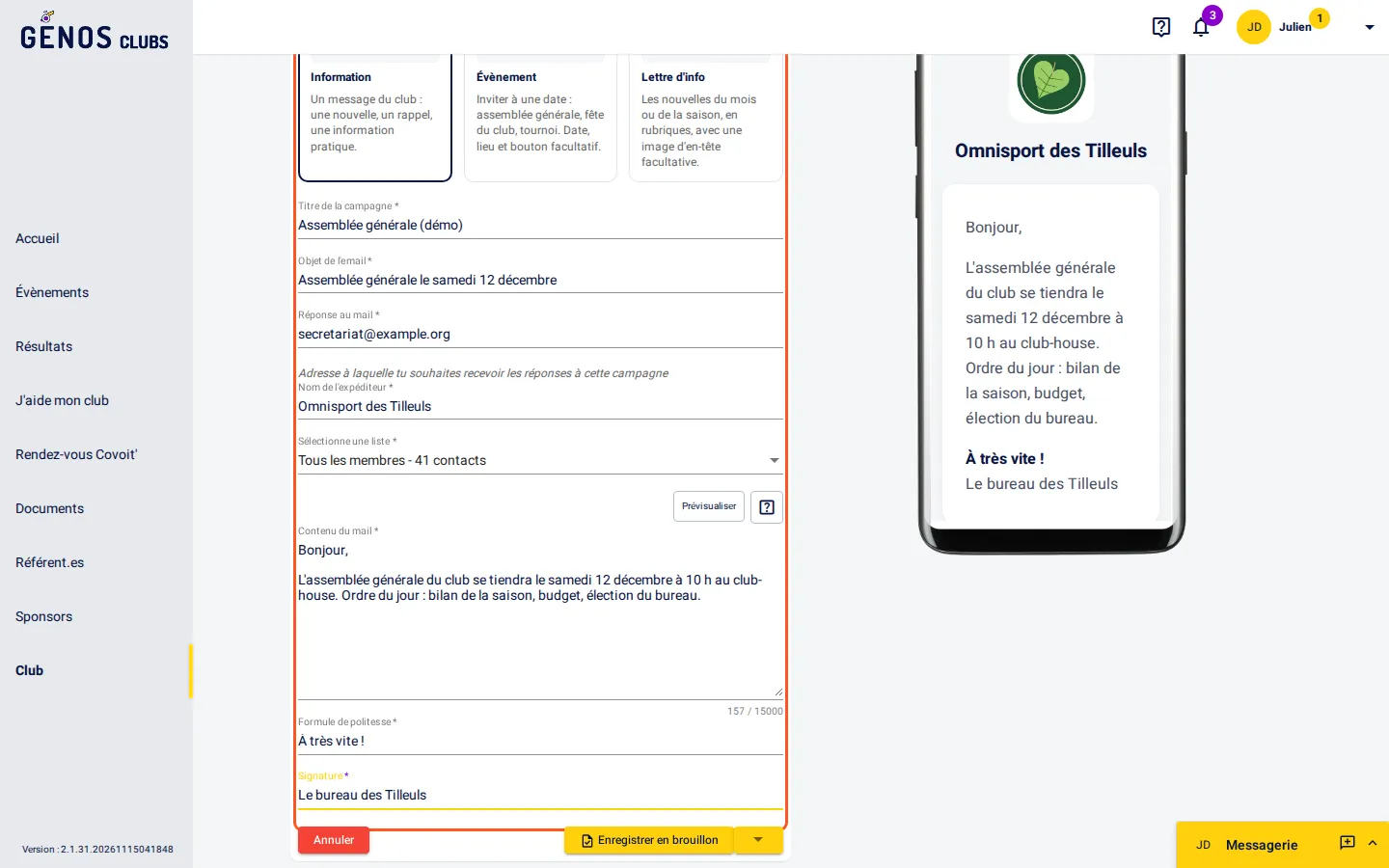
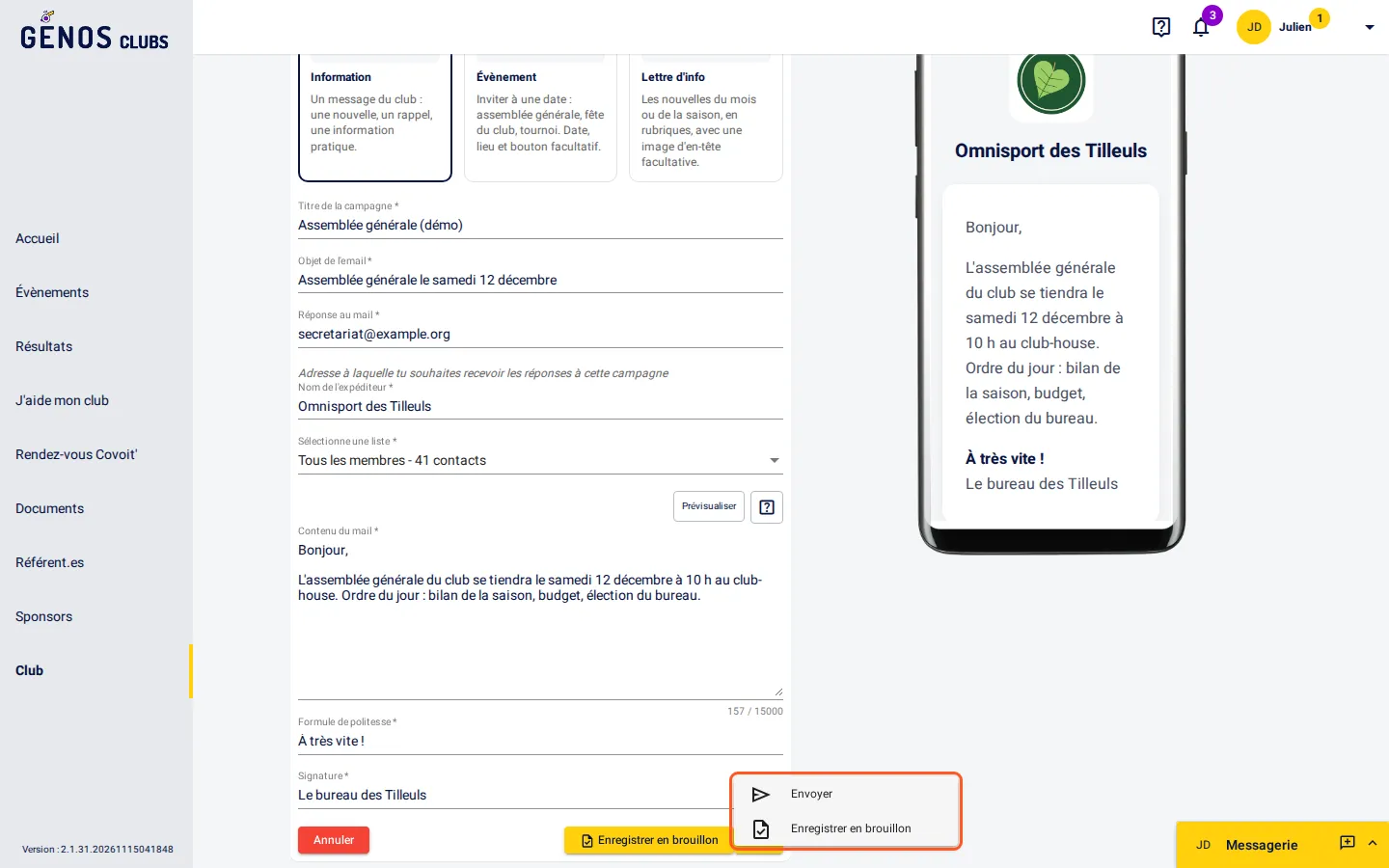
Donne un titre à la campagne (il reste interne au club), l’objet de l’e-mail, l’adresse qui recevra les réponses et le nom de l’expéditeur. Choisis la liste de contacts destinataire, puis écris le contenu, mis en forme en Markdown comme une annonce, la formule de politesse et la signature.
4. Enregistrer en brouillon
En bas du formulaire, la flèche à droite du bouton choisit ce qu’il fait : « Enregistrer en brouillon » ou « Envoyer ». Garde « Enregistrer en brouillon » pour relire la campagne et la tester avant de l’envoyer, puis clique sur le bouton.
5. Consulter la campagne
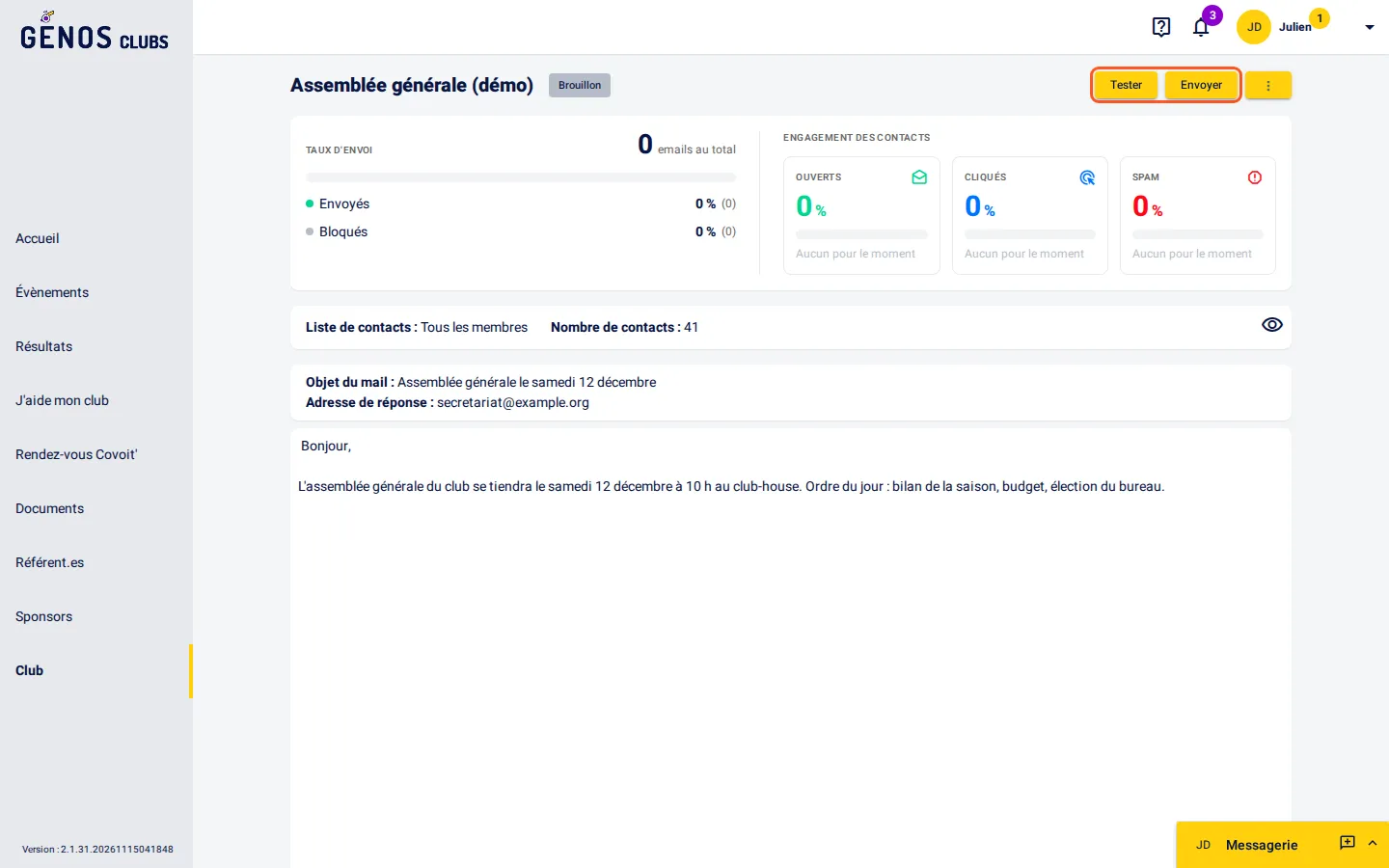
La page de la campagne s’ouvre, au statut « Brouillon » : sa liste de contacts et leur nombre, l’objet, l’adresse de réponse et le contenu. « Tester » envoie l’e-mail aux adresses de ton choix pour le vérifier dans une vraie boîte ; « Envoyer » l’envoie à toute la liste, après confirmation. Une fois envoyée, la campagne ne se modifie plus et un onglet « Rapport de l’email » détaille, contact par contact, l’envoi, l’ouverture et les clics.
6. Modifier la campagne
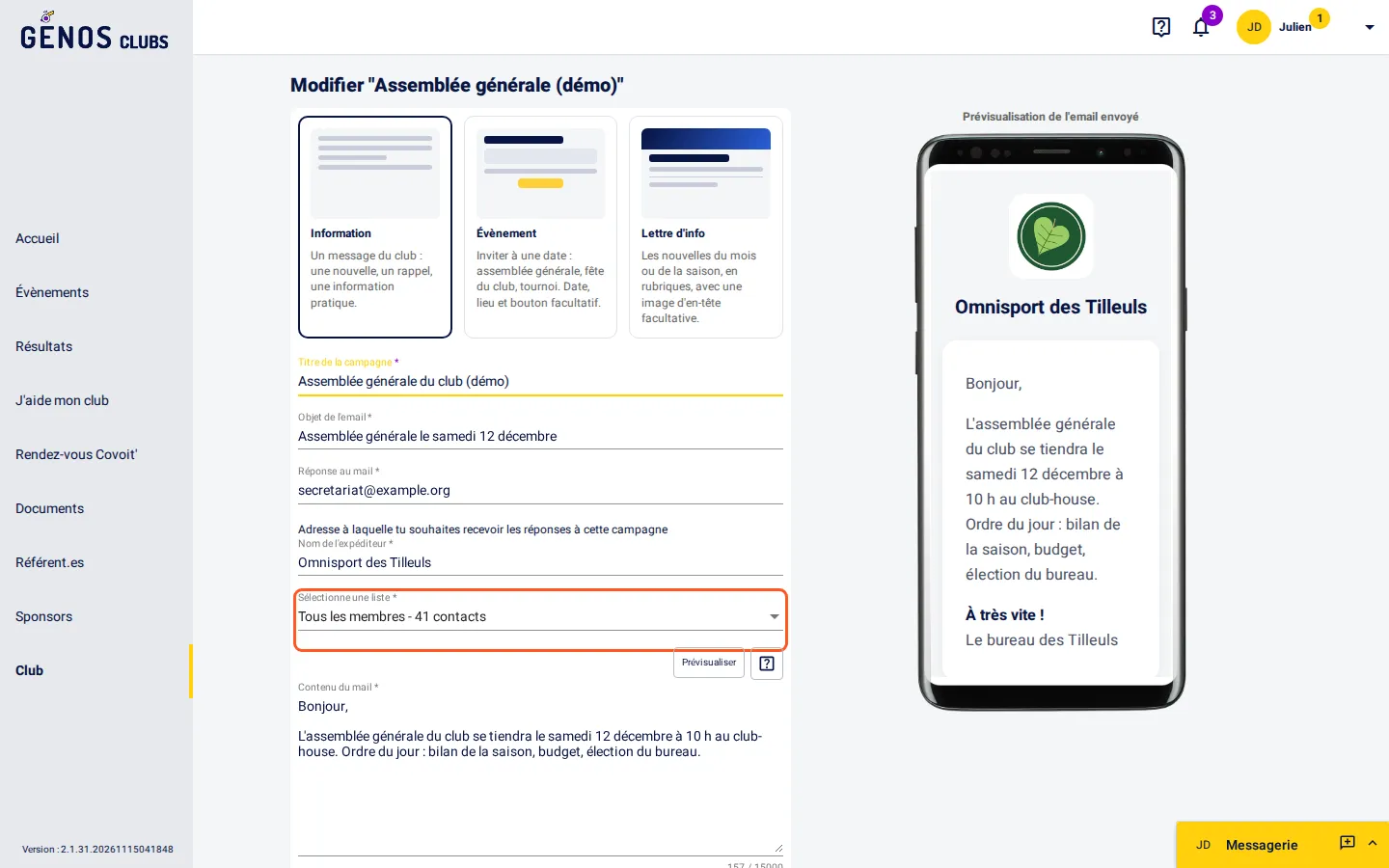
Le bouton « ⋮ » ouvre le menu de la campagne : « Modifier la campagne » rouvre le formulaire, prérempli, liste de contacts comprise. Corrige ce qu’il faut ; si tu choisis une autre liste, elle remplace la précédente. Enregistre ensuite en brouillon. Depuis le même menu, tu peux aussi archiver ou supprimer la campagne, tant qu’elle n’est pas envoyée.
7. Retrouver la campagne dans la liste
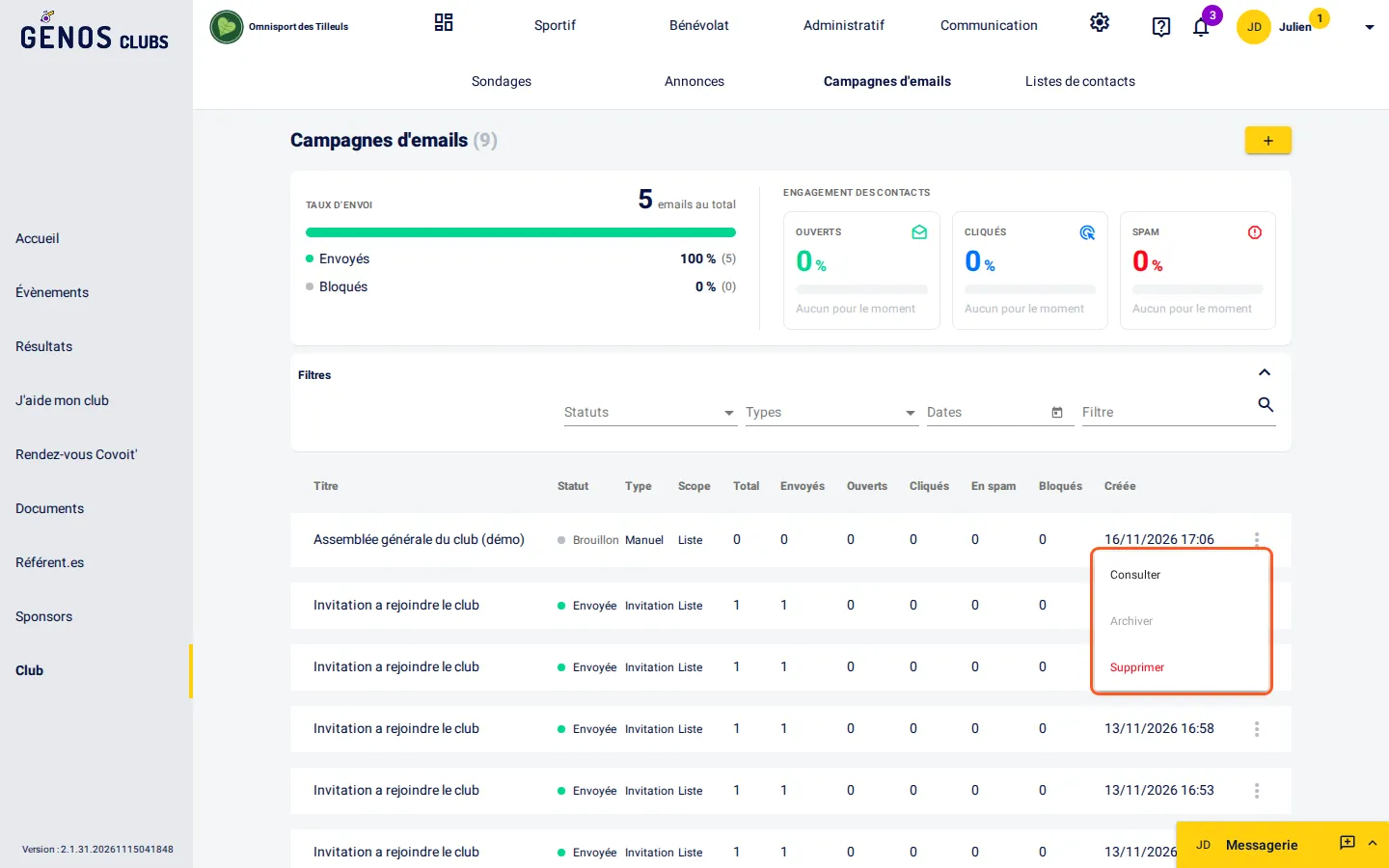
La campagne apparaît dans la liste, au statut « Brouillon ». Le menu « ⋮ » de chaque ligne permet de la consulter, de l’archiver ou de la supprimer. Une campagne envoyée ne se supprime pas : archive-la pour alléger la liste, le filtre « Statuts » la retrouve.
8. Consulter les listes de contacts
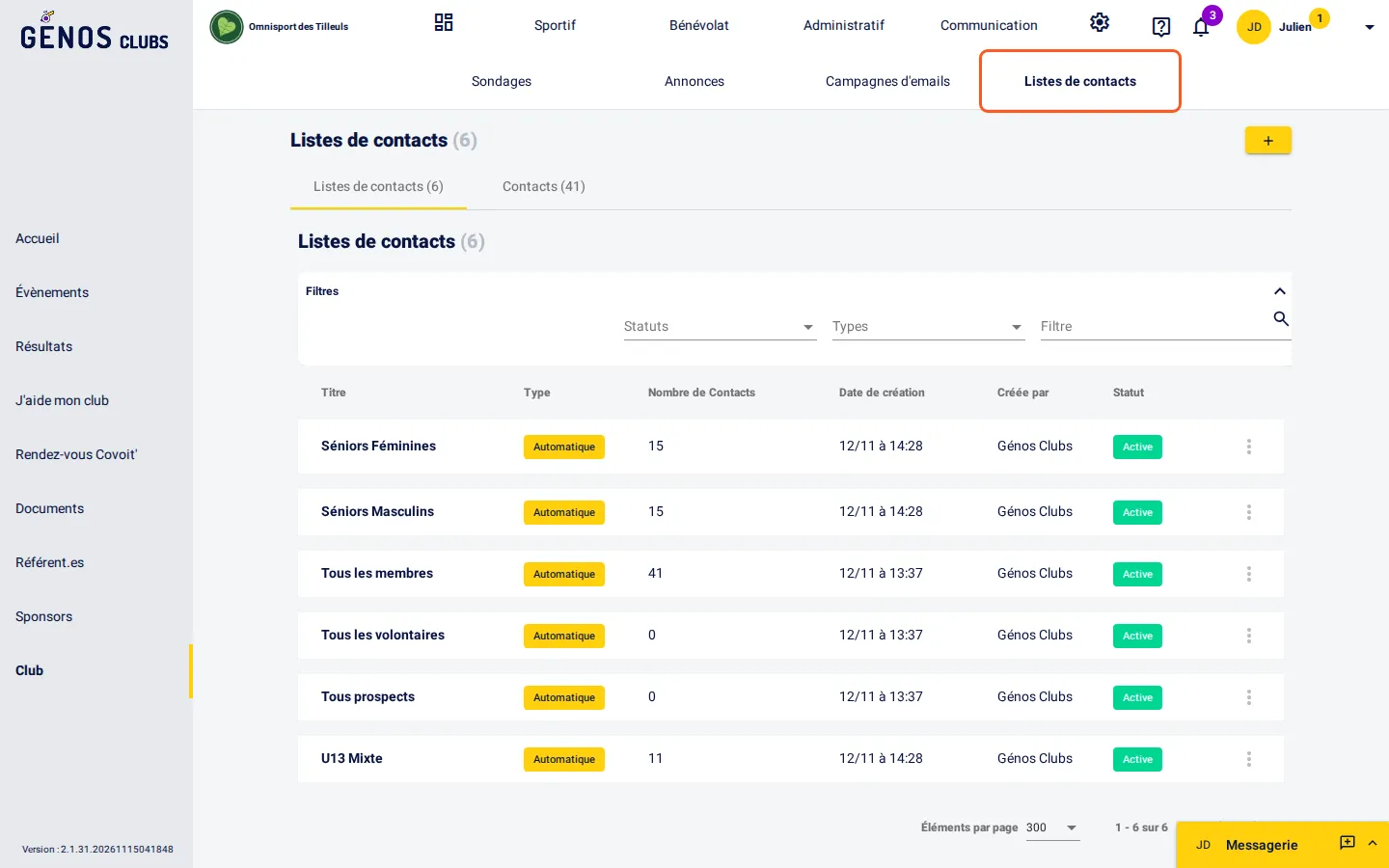
Menu « Communication », « Listes de contacts » : les listes automatiques suivent d’elles-mêmes les membres du club, chaque équipe et chaque groupe, les volontaires et les prospects. Le menu « ⋮ » d’une liste permet de la consulter, de l’archiver ou de la supprimer.
9. Créer une liste de contacts
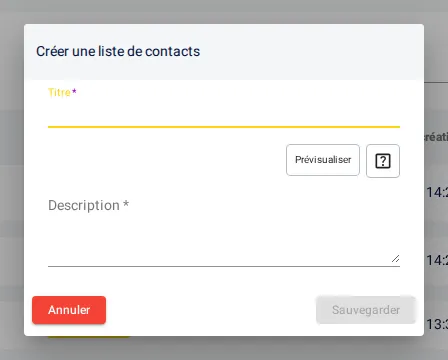
Le « + » crée une liste manuelle : donne-lui un titre et une description, puis ajoute-lui des contacts depuis sa page, un par un ou en important des groupes.
10. Consulter les contacts
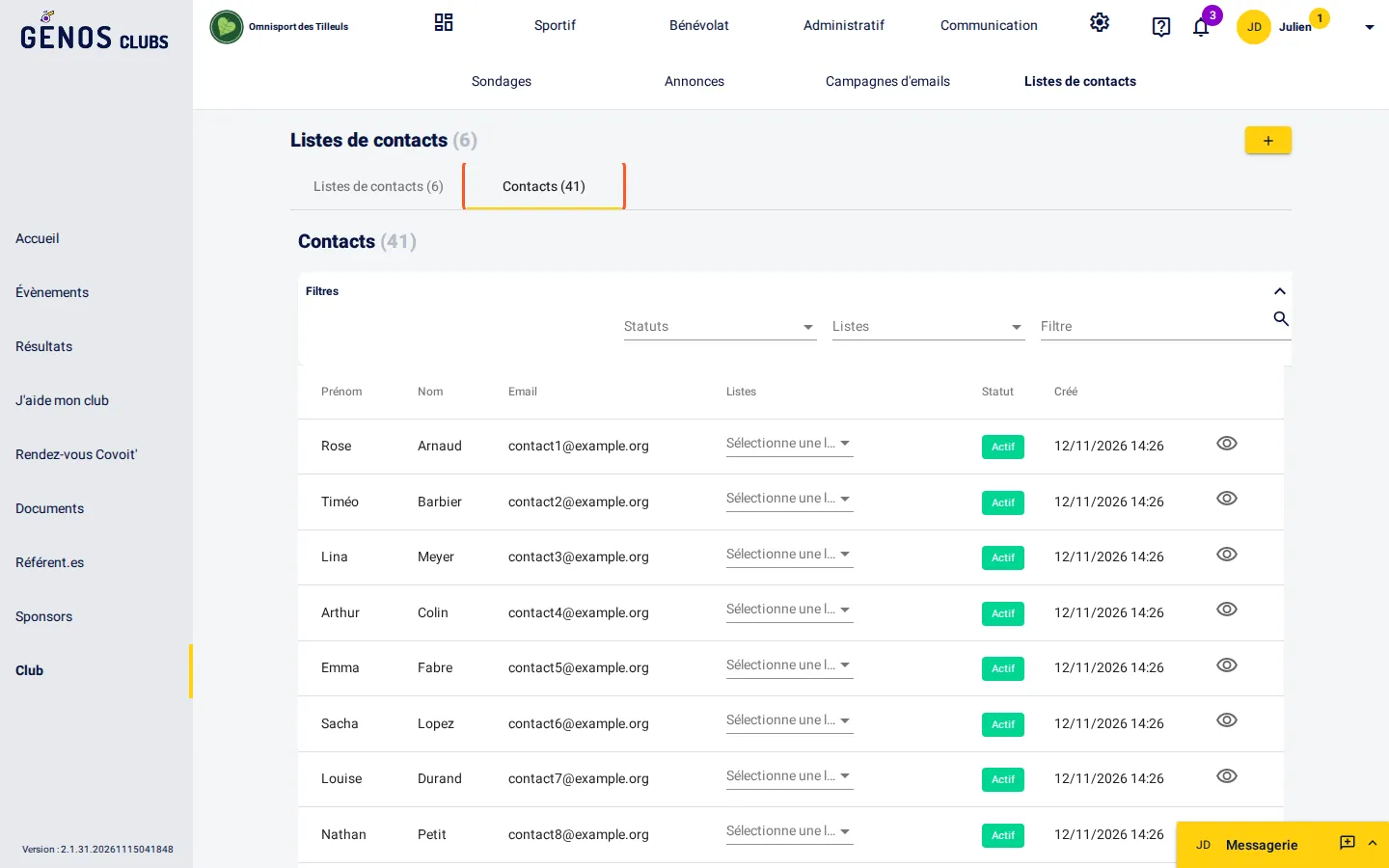
L’onglet « Contacts » rassemble tous les contacts du club avec leur adresse : chaque adhérent devient un contact. Dans la colonne « Listes », choisis une liste pour y ajouter le contact ; l’œil ouvre sa fiche.