Publier des annonces
Rédige une annonce sur Génos Clubs, choisis sa visibilité et son audience, garde-la en brouillon, publie-la, puis clôture-la ou supprime-la.
1. Accéder aux annonces
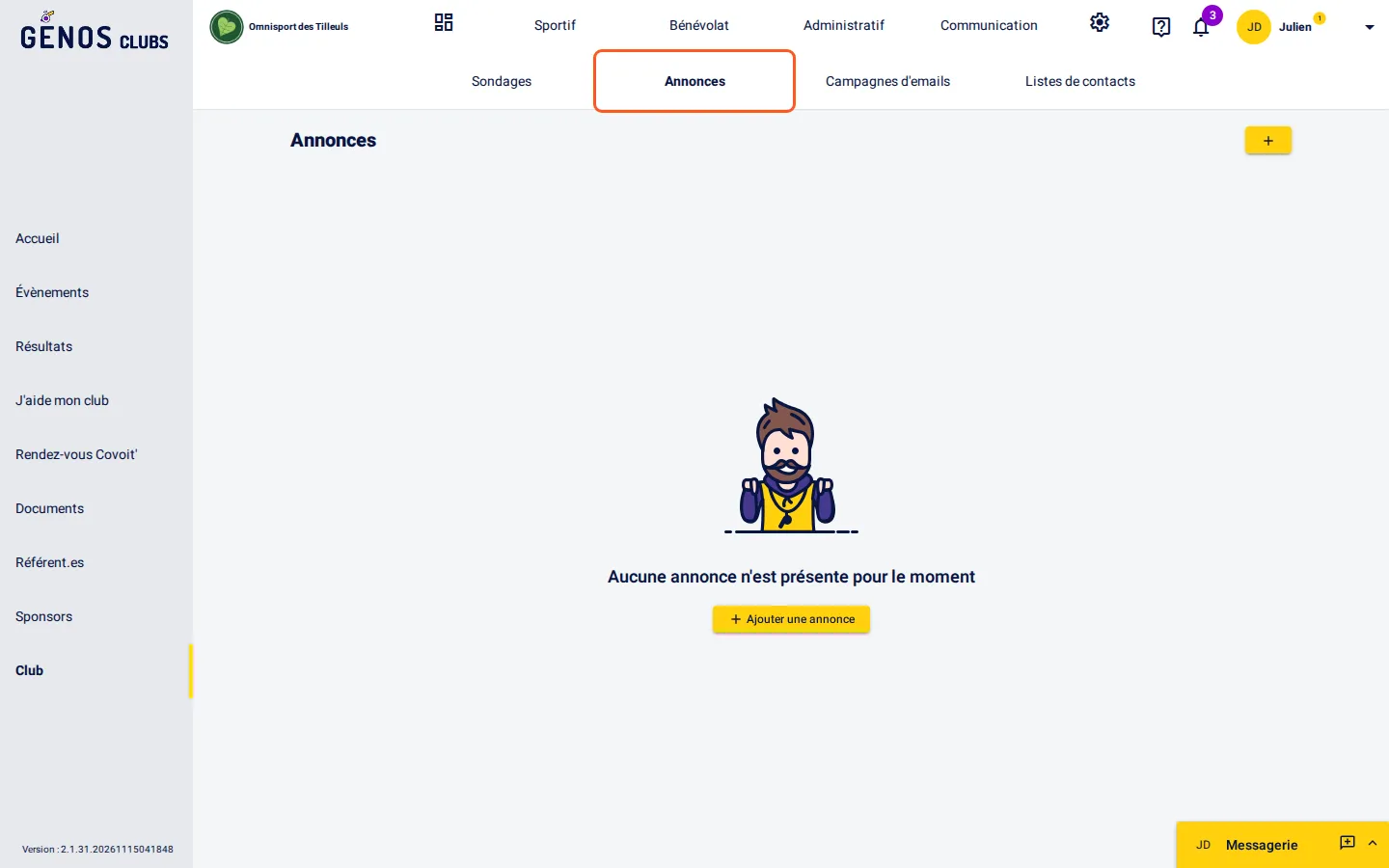
Dans l’espace de ton club, menu « Communication », clique sur « Annonces ». La liste affiche les annonces du club avec leur statut, leur audience, leurs dates, le nombre d’affichages, la part des adhérents touchés et les réactions. Les annonces terminées sont masquées : le filtre « Statut » les retrouve.
2. Rédiger une annonce
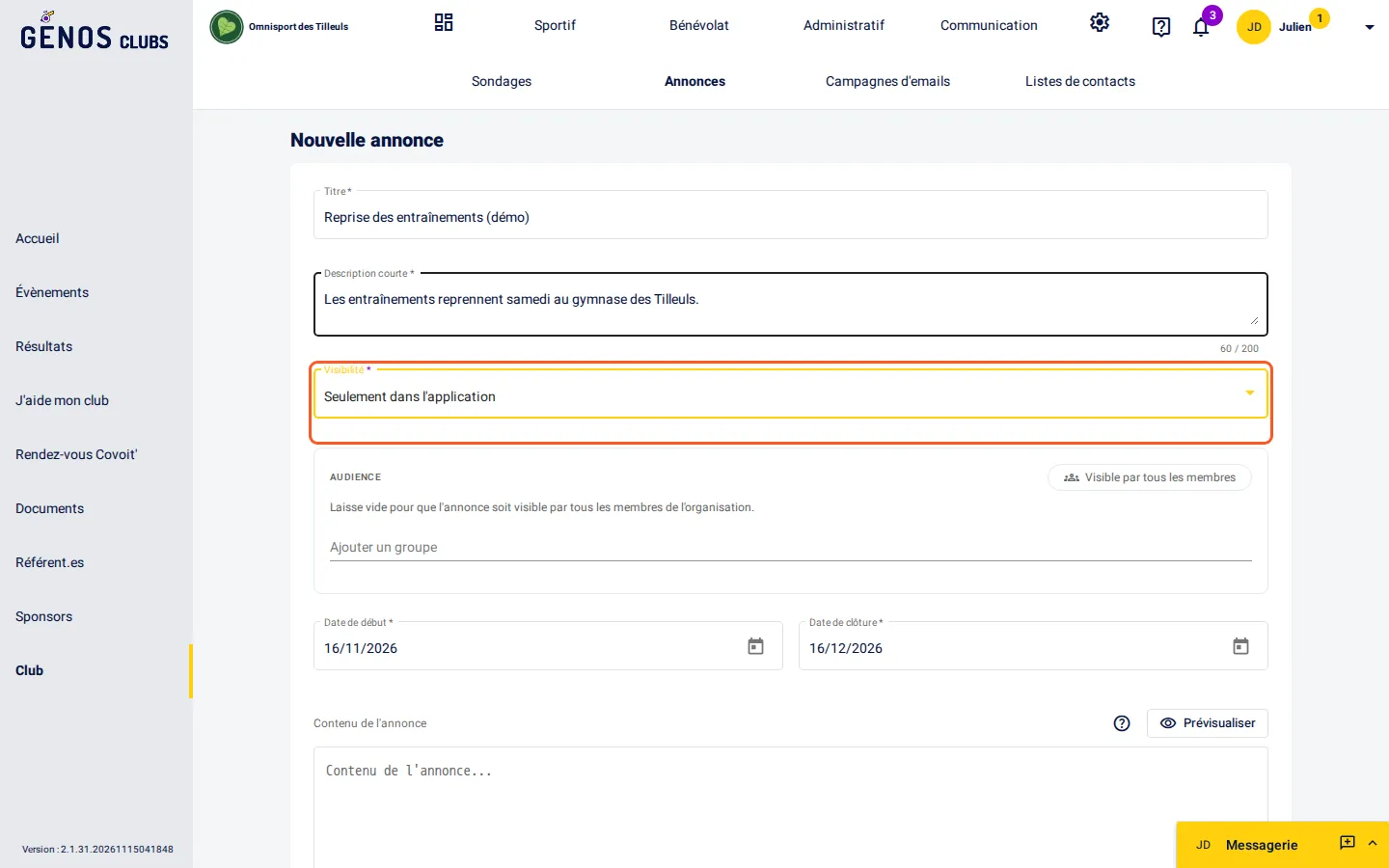
Clique sur « + » (ou sur « Ajouter une annonce » quand la liste est vide). Donne un titre et une description courte : c’est ce que les membres voient dans la liste de leurs annonces. Choisis ensuite la « Visibilité » : « Seulement dans l’application » (les membres connectés), « Seulement dans la page web » (la page publique du club, visible par tout le monde) ou les deux.
3. Choisir l’audience et les dates
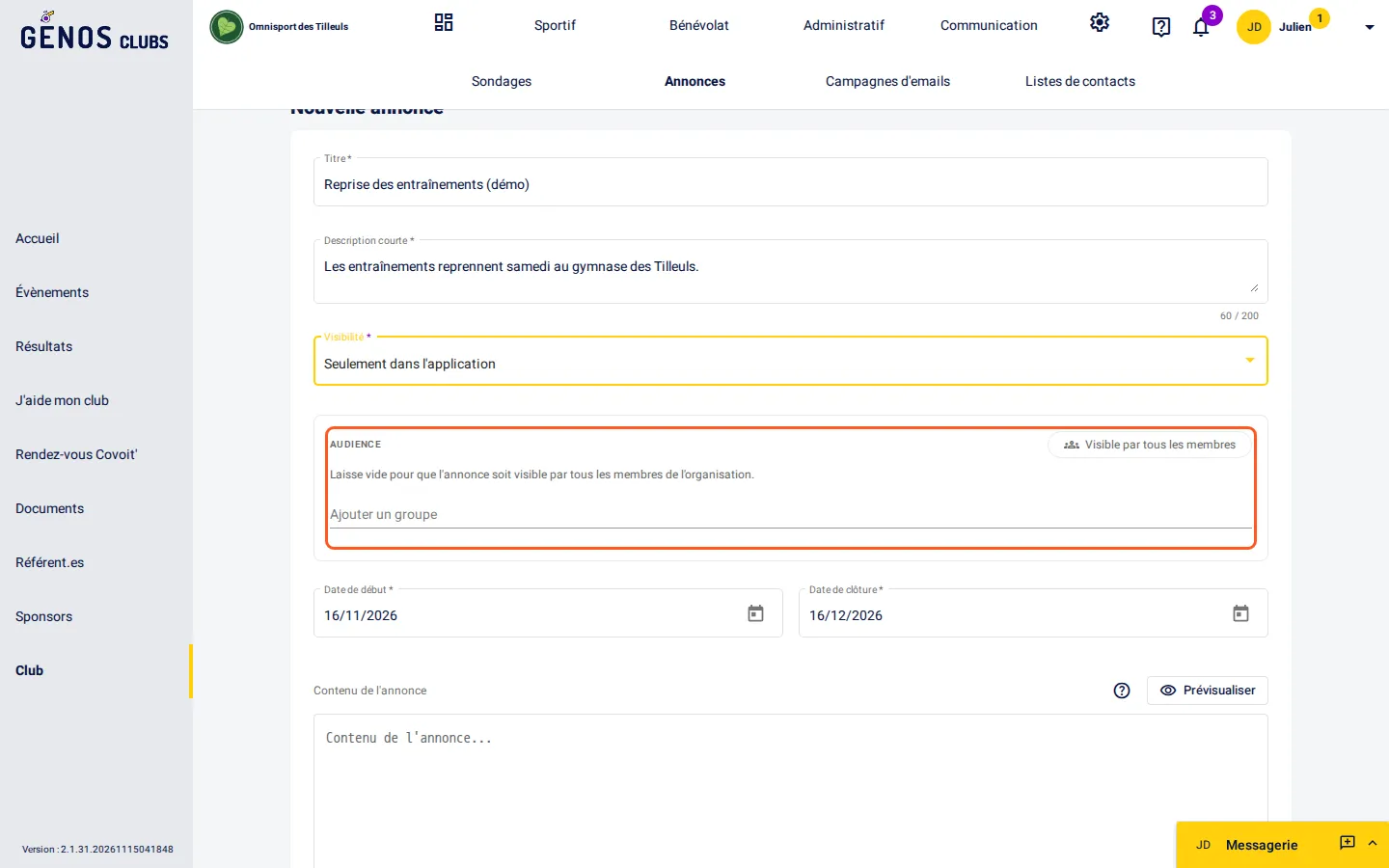
Une annonce visible seulement dans l’application peut être réservée à des groupes : recherche-les dans « Audience ». Laisse le champ vide pour que tous les membres la voient. Une annonce publiée sur la page web, elle, est visible par tout le monde et ne peut pas être réservée. La « Date de début » et la « Date de clôture » bornent sa période de parution : à la date de clôture, l’annonce se termine d’elle-même.
4. Écrire le contenu
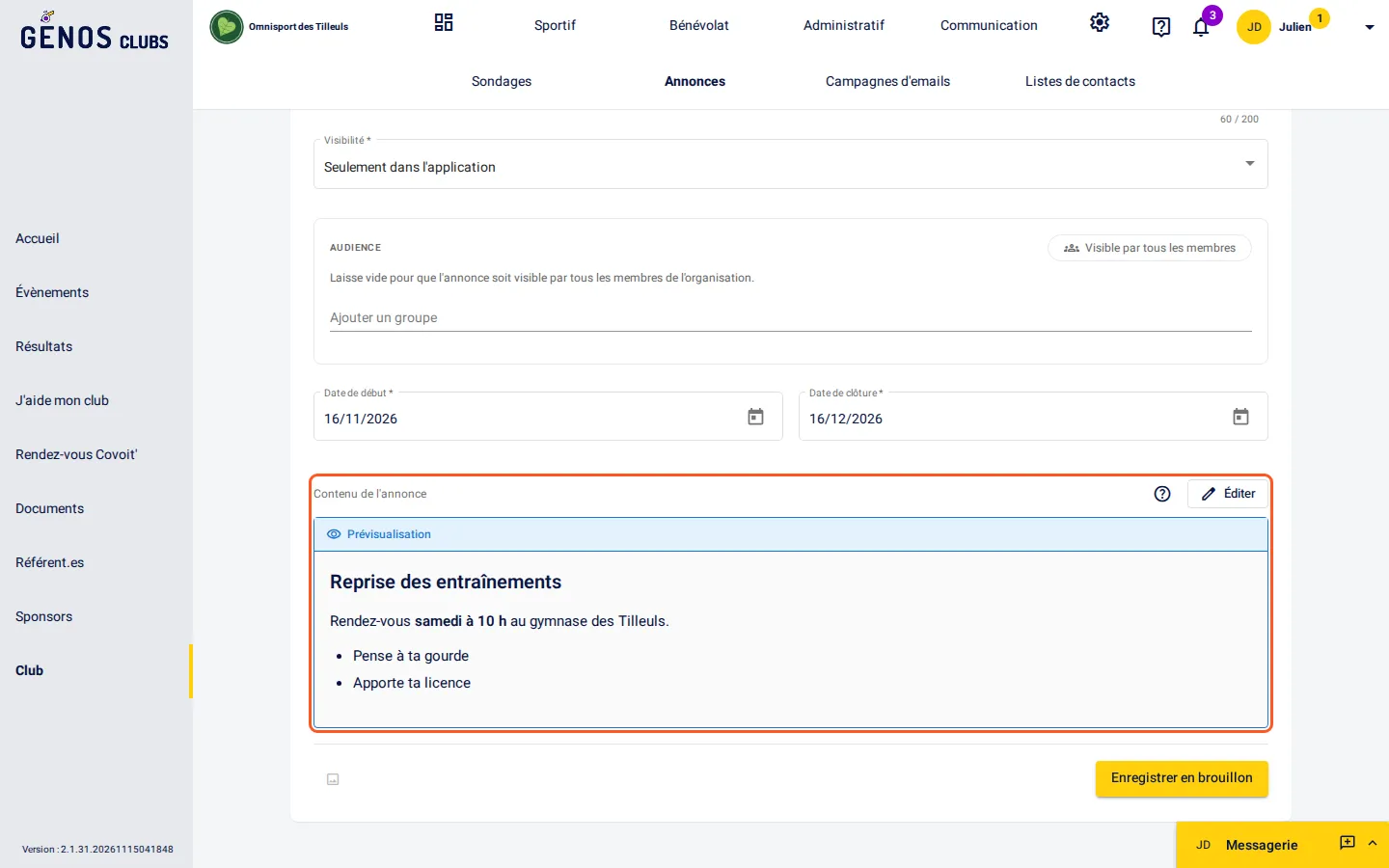
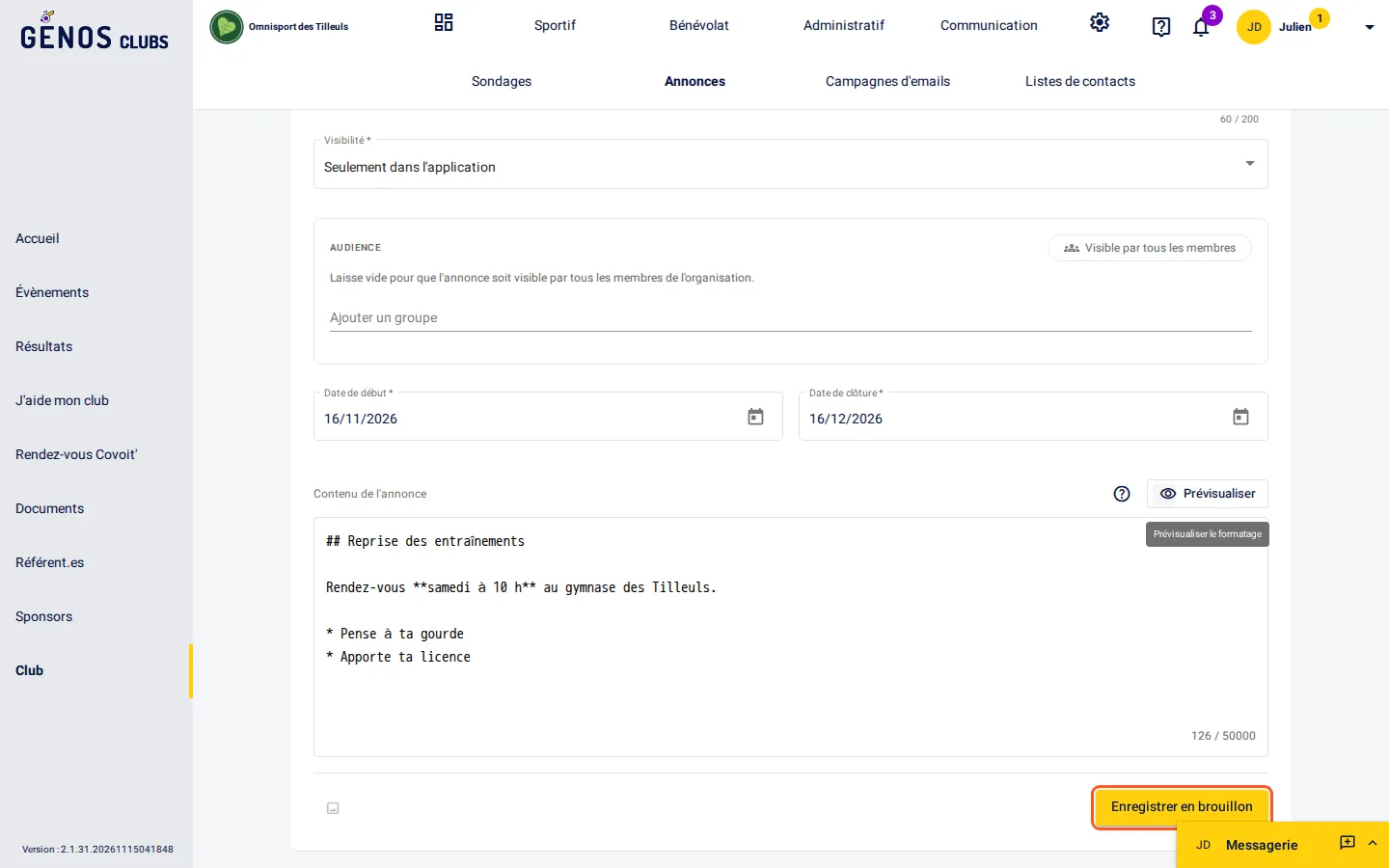
Écris le contenu de l’annonce. La mise en forme se fait en Markdown : le « ? » rappelle la syntaxe (gras, listes, titres, liens) et « Prévisualiser » montre le rendu. Si ton club a activé Génos IA, l’« Assistant IA » peut rédiger, corriger ou améliorer le texte pour toi.
5. Enregistrer en brouillon
Une nouvelle annonce part toujours en brouillon : personne ne la voit encore. Clique sur « Enregistrer en brouillon ». Une fois l’annonce enregistrée, le bouton image en bas à gauche permet d’y joindre jusqu’à cinq images.
6. Consulter l’annonce
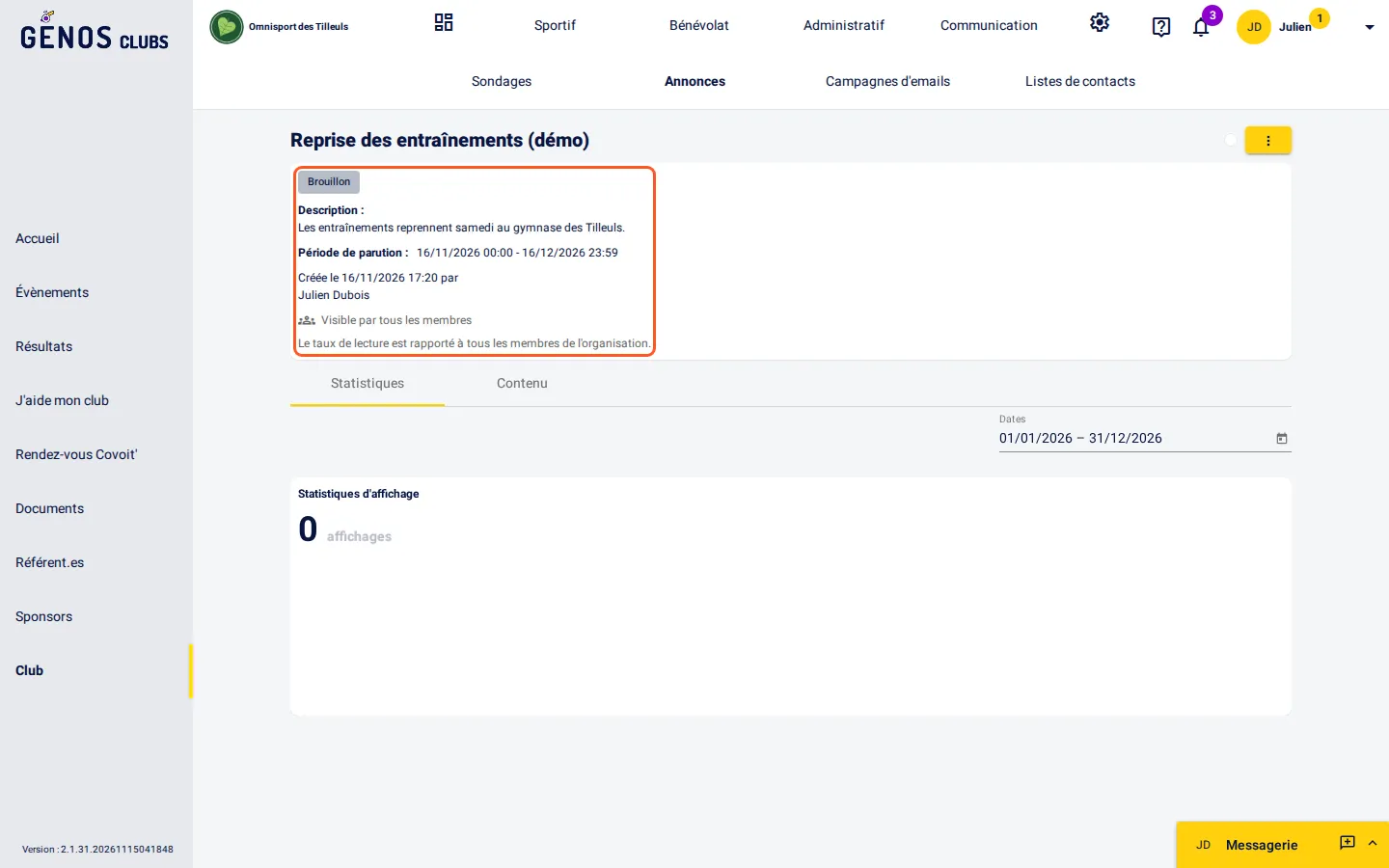
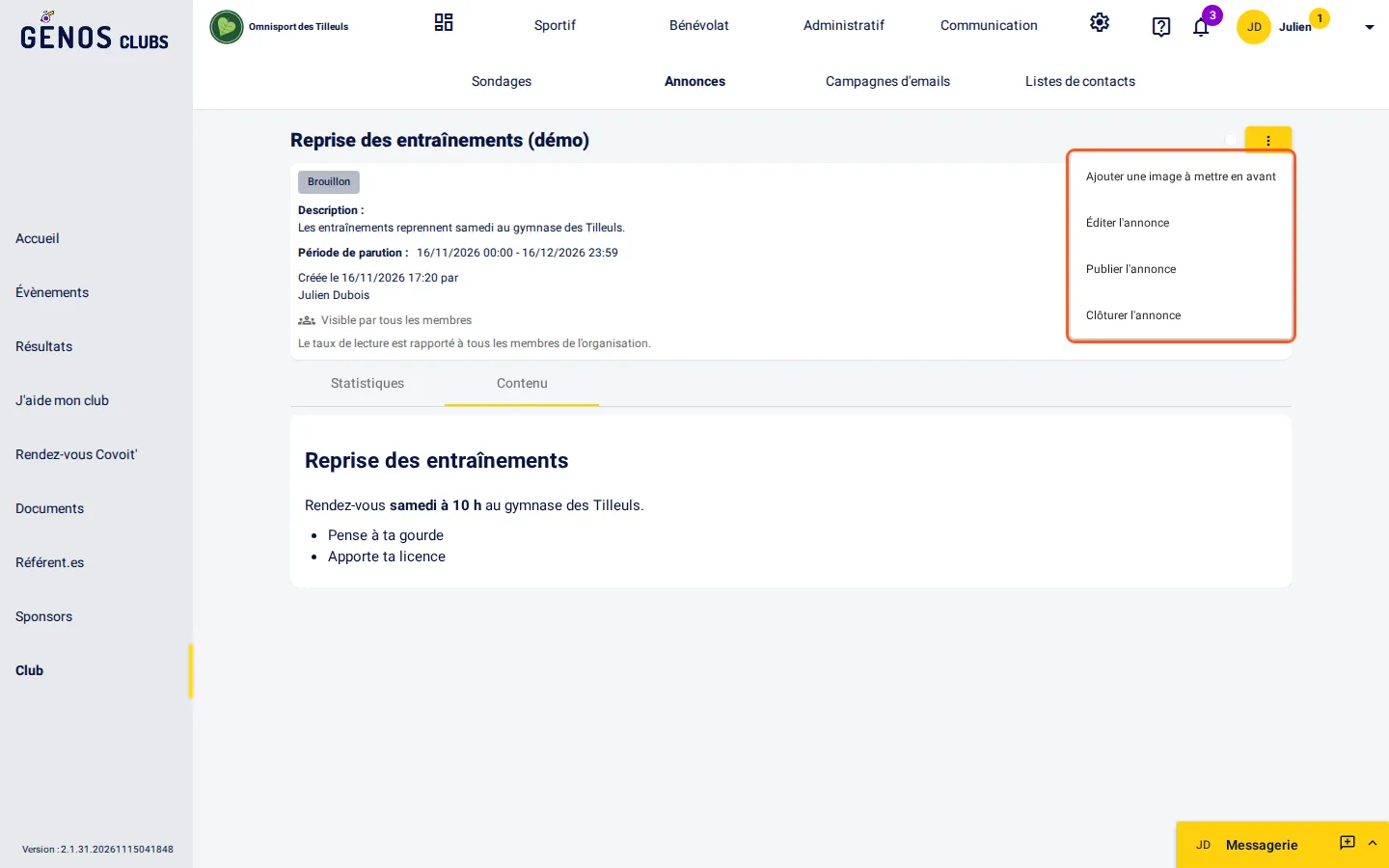
La page de l’annonce s’ouvre : son statut « Brouillon », sa description, sa période de parution et son audience. L’onglet « Statistiques » suit ses affichages une fois publiée ; tes propres visites depuis la gestion du club n’y comptent pas.
7. Lire le contenu
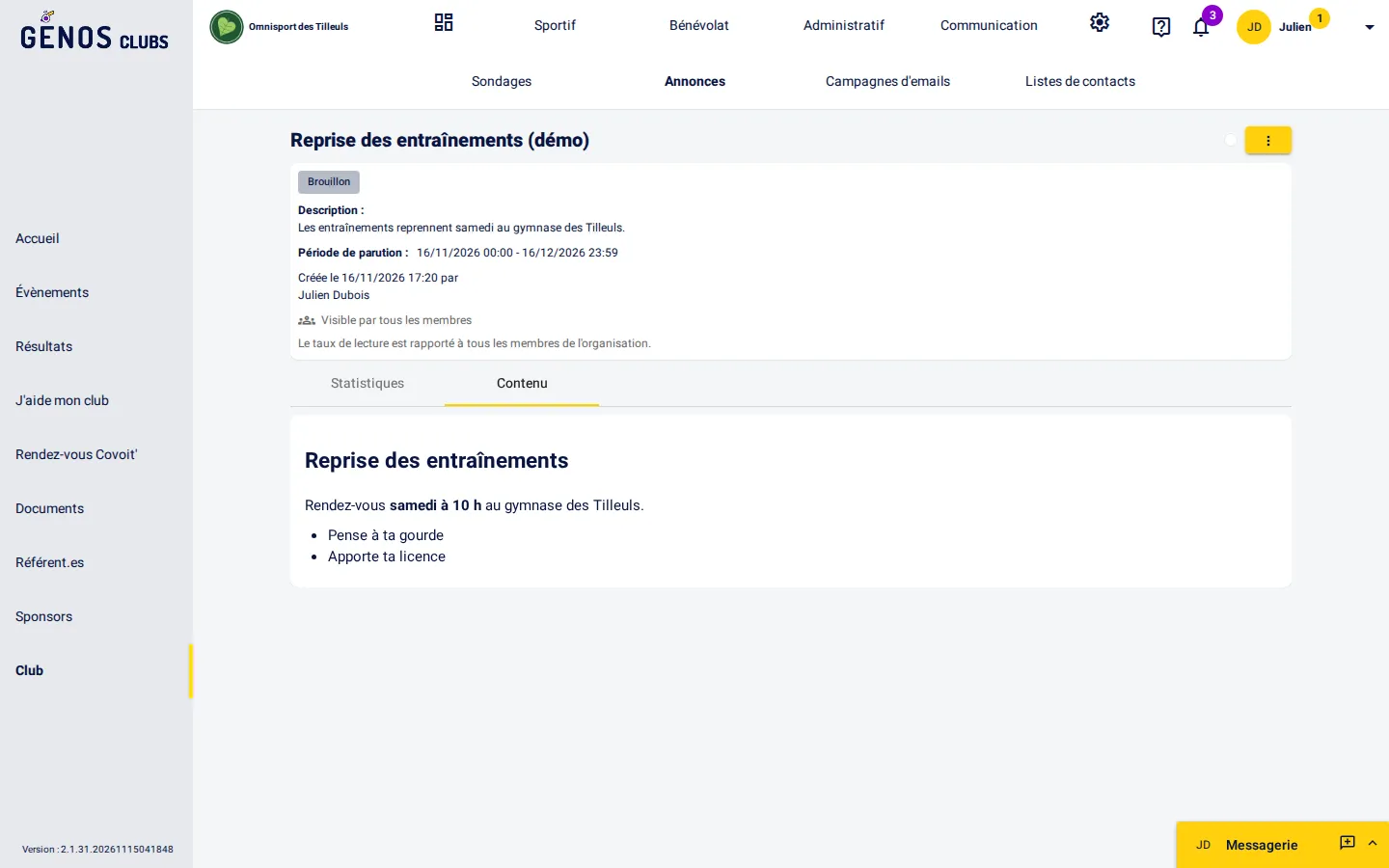
L’onglet « Contenu » montre le texte de l’annonce mis en forme, tel que les membres le liront.
8. Le menu de l’annonce
Le bouton « ⋮ » en haut à droite ouvre le menu : ajouter une image mise en avant, éditer l’annonce, la publier ou la clôturer. « Publier l’annonce » la rend visible dès sa date de début et envoie une notification à tous les membres de son audience : relis-la avant.
9. Publier l’annonce
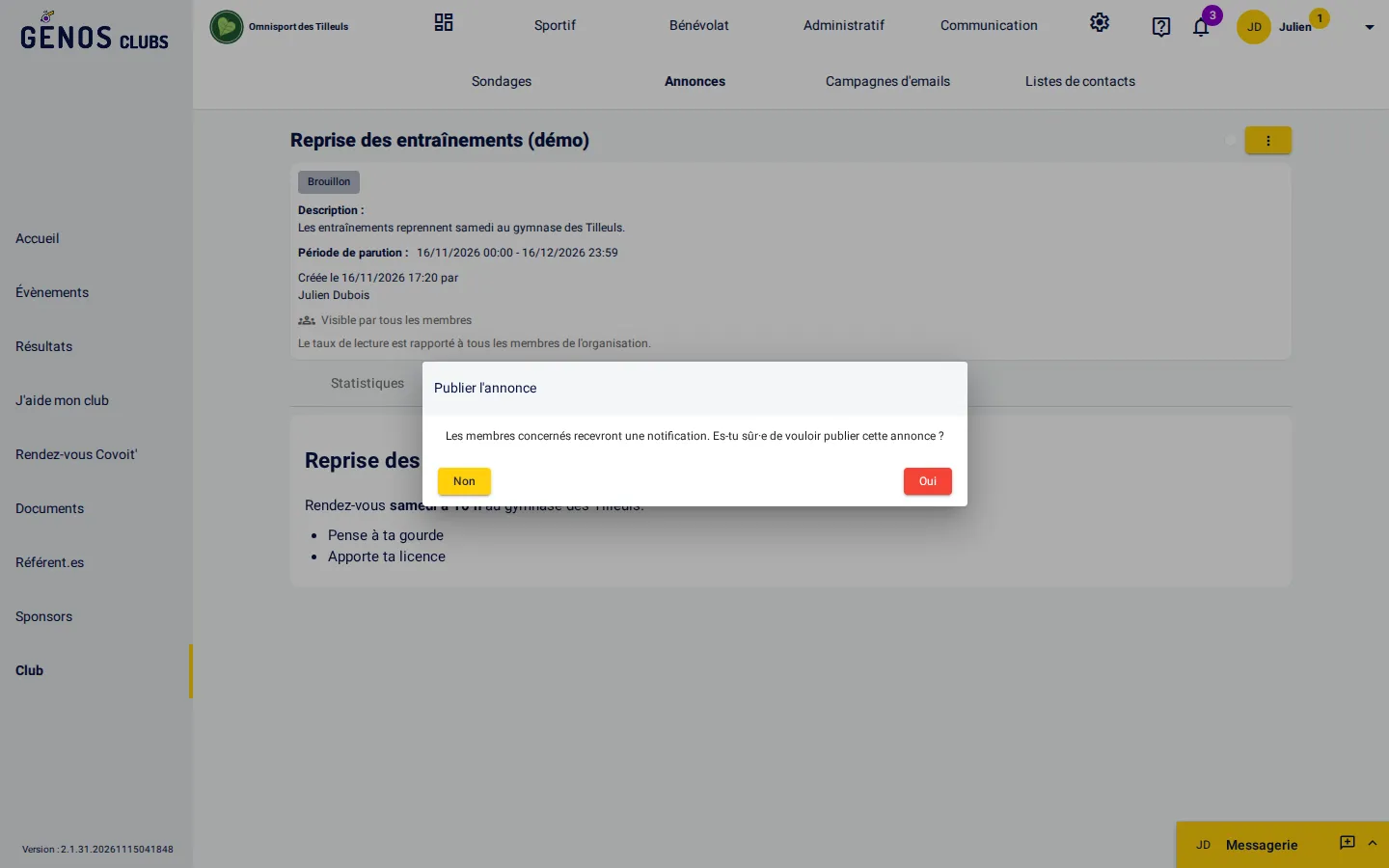
« Publier l’annonce » demande une confirmation, qui rappelle que les membres concernés recevront une notification. Confirme quand l’annonce est prête ; ici, on annule pour la garder en brouillon.
10. Modifier l’annonce
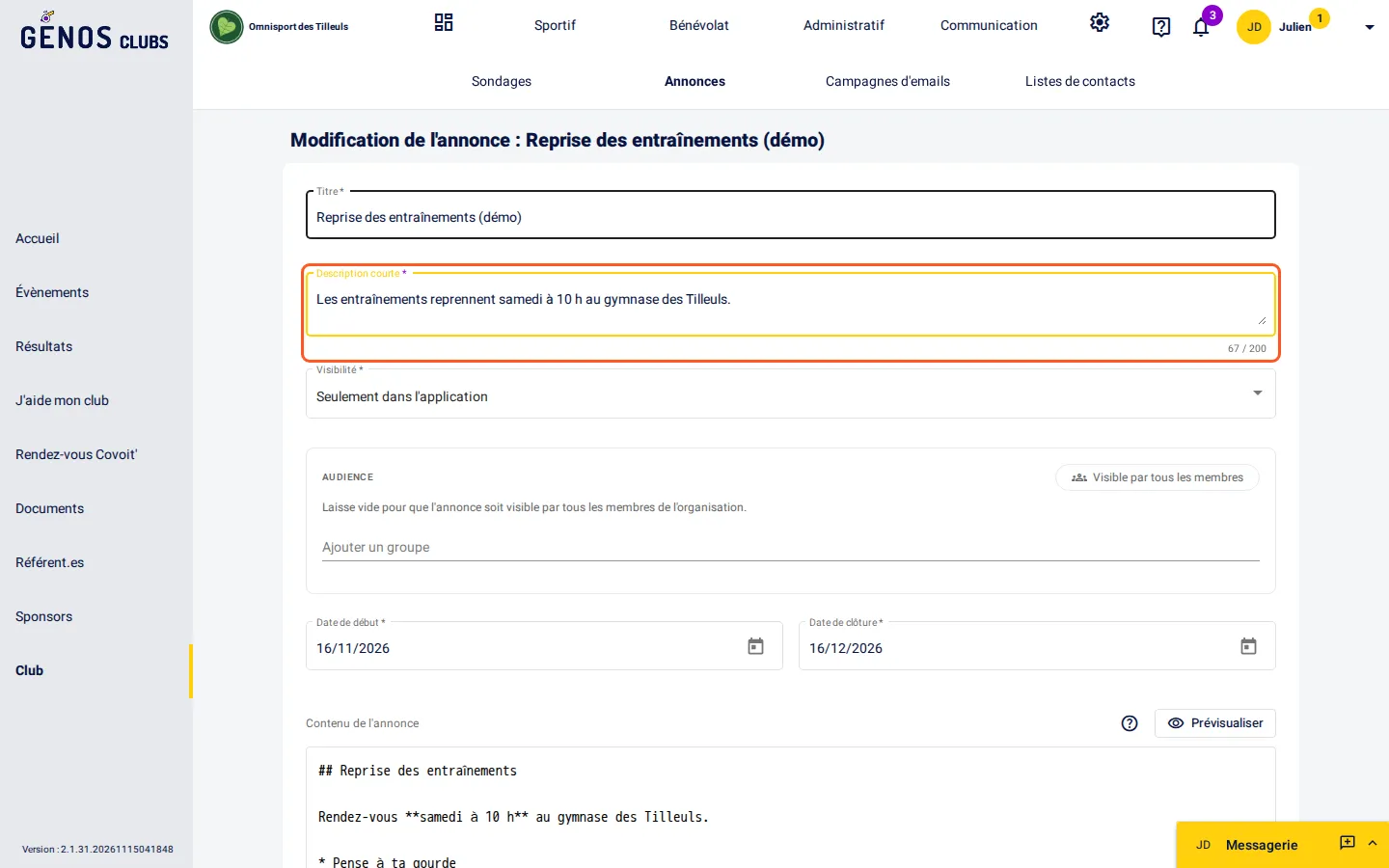
« Éditer l’annonce » rouvre le formulaire, prérempli. Corrige ce qu’il faut, puis clique sur « Modifier » : l’annonce garde son statut, ici « Brouillon ».
11. Gérer l’annonce depuis la liste
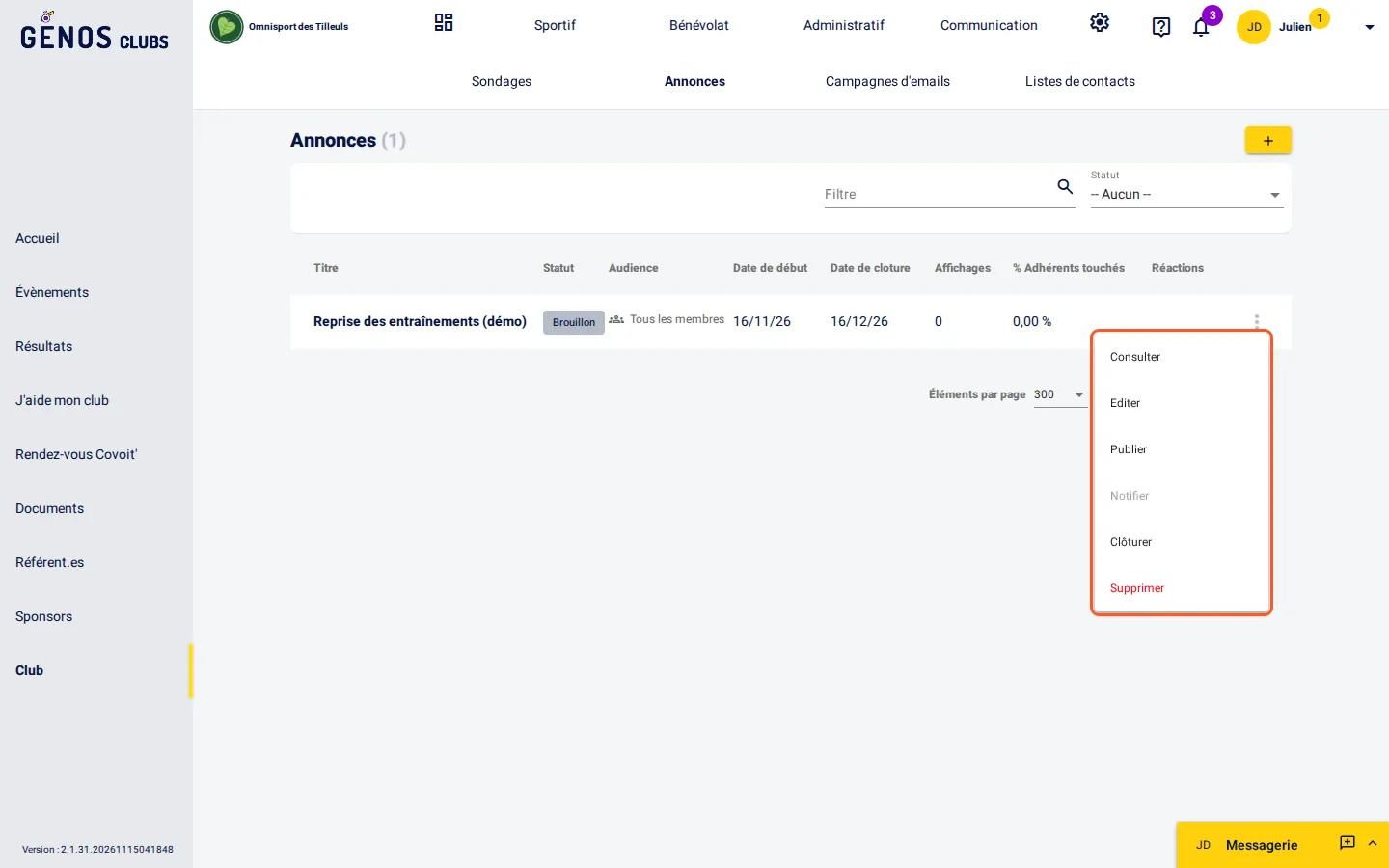
De retour dans la liste, le menu « ⋮ » de chaque ligne permet de consulter l’annonce, de l’éditer, de la publier, de « Notifier » les membres qui ne l’ont pas encore lue (une fois publiée), de la clôturer ou de la supprimer. « Publier » demande la même confirmation que sur la page de l’annonce. « Clôturer » termine une annonce publiée : elle disparaît chez les membres et rejoint les annonces « Terminée », que le filtre « Statut » retrouve. « Supprimer » l’efface définitivement, après confirmation ; une annonce active doit d’abord être clôturée.