Accès partagé pour toute la famille
Un seul compte Génos Clubs pour toute la famille : ajoute un profil par enfant, partage son accès avec l'autre parent, supprime un profil.
1. Ouvrir le menu de ton compte
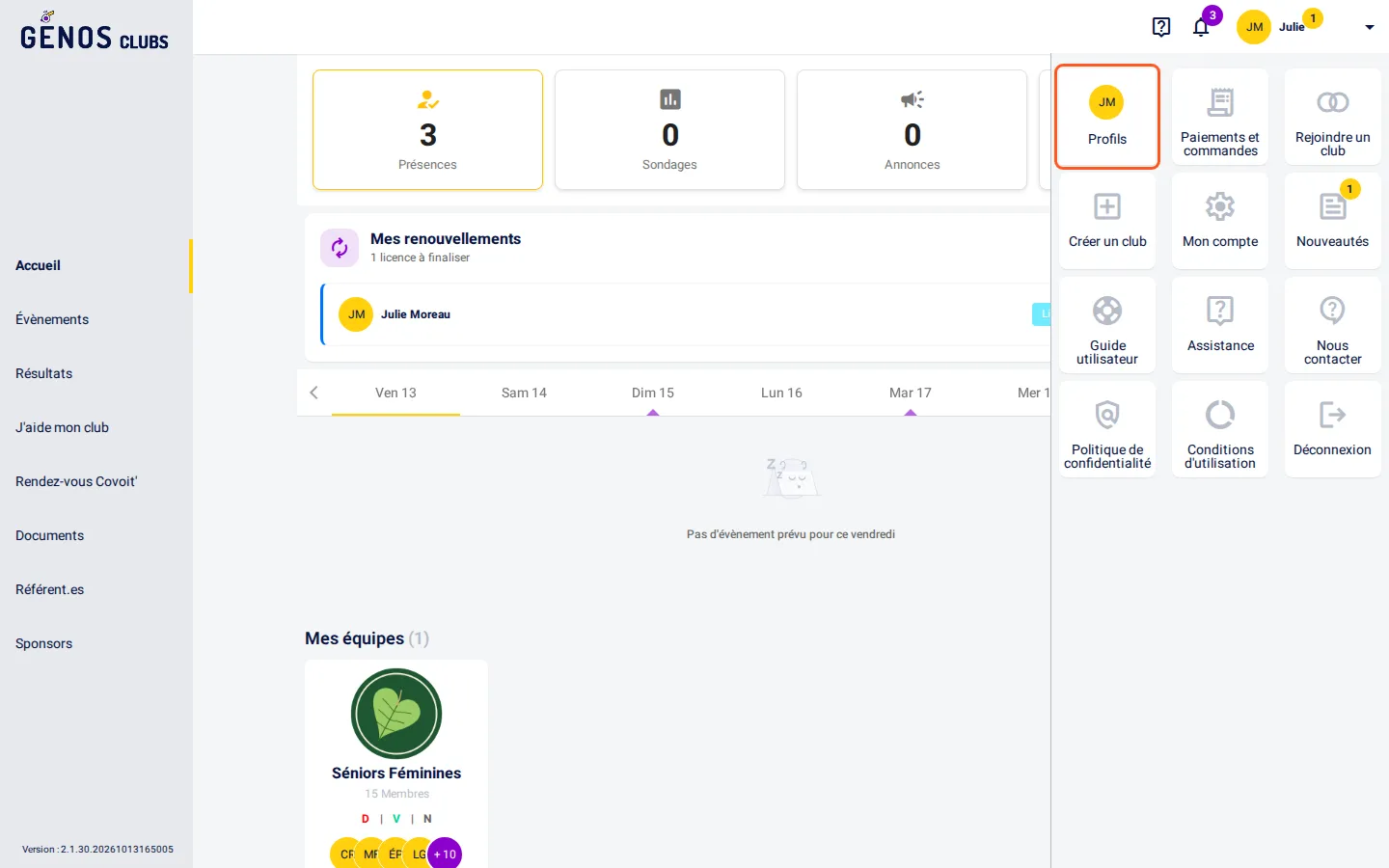
Une fois connecté, clique sur ton prénom en haut à droite de l’écran : le menu de ton compte s’ouvre sur le côté. Clique sur « Profils ».
2. Consulter tes profils
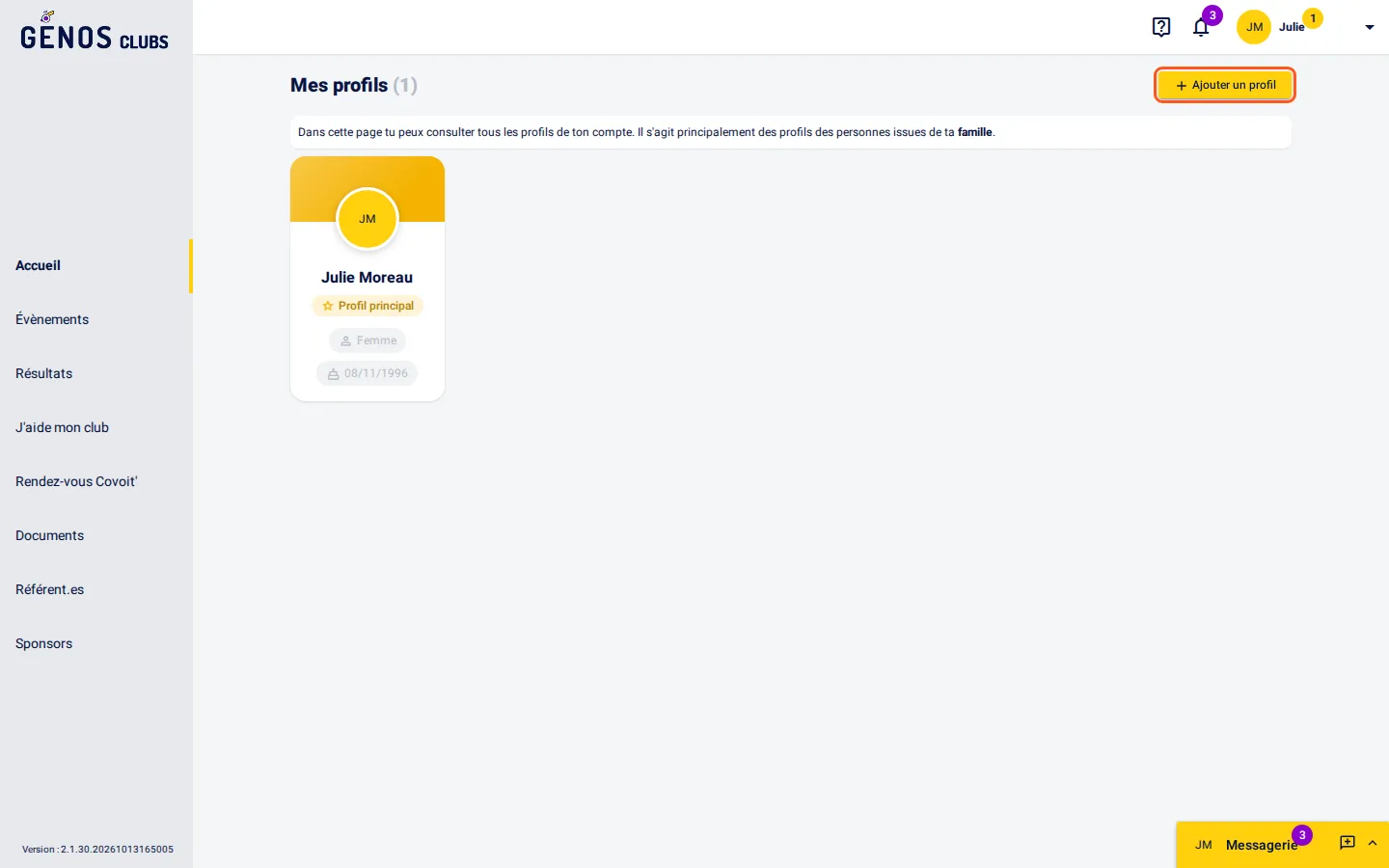
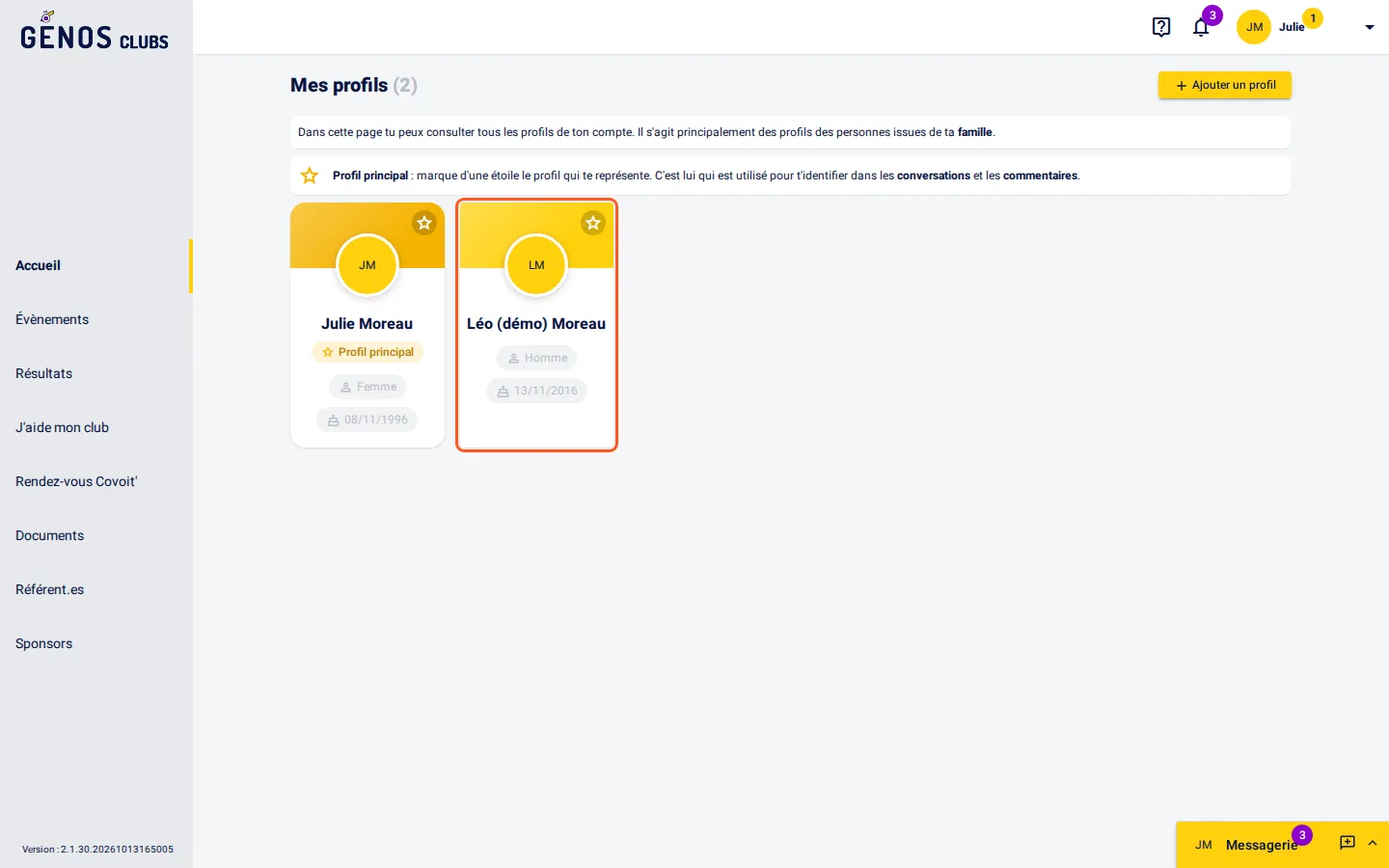
La page « Mes profils » affiche tous les profils de ton compte. Ton profil principal, marqué d’une étoile, te représente ; les autres sont ceux des membres de ta famille, chacun avec son propre planning, ses convocations et ses présences.
3. Ajouter un profil
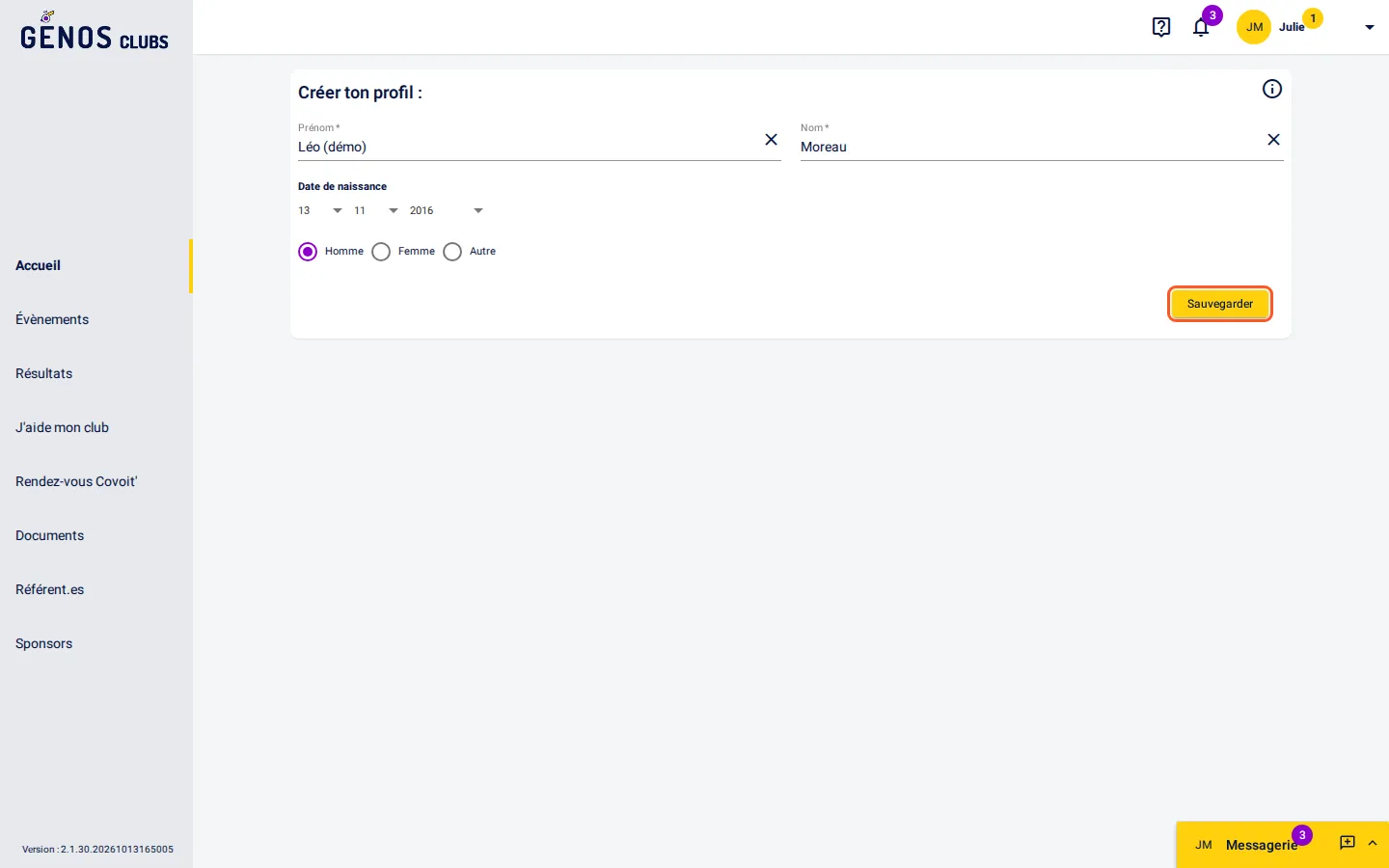
Clique sur « Ajouter un profil ». Renseigne le prénom, le nom, la date de naissance et le genre de la personne, puis clique sur « Sauvegarder ».
4. Retrouver le nouveau profil
Le profil s’ajoute à la liste. Tant qu’il n’est rattaché à aucun club, sa fiche propose de rejoindre un club ; le club peut aussi l’inscrire lui-même.
5. Ouvrir la fiche du profil
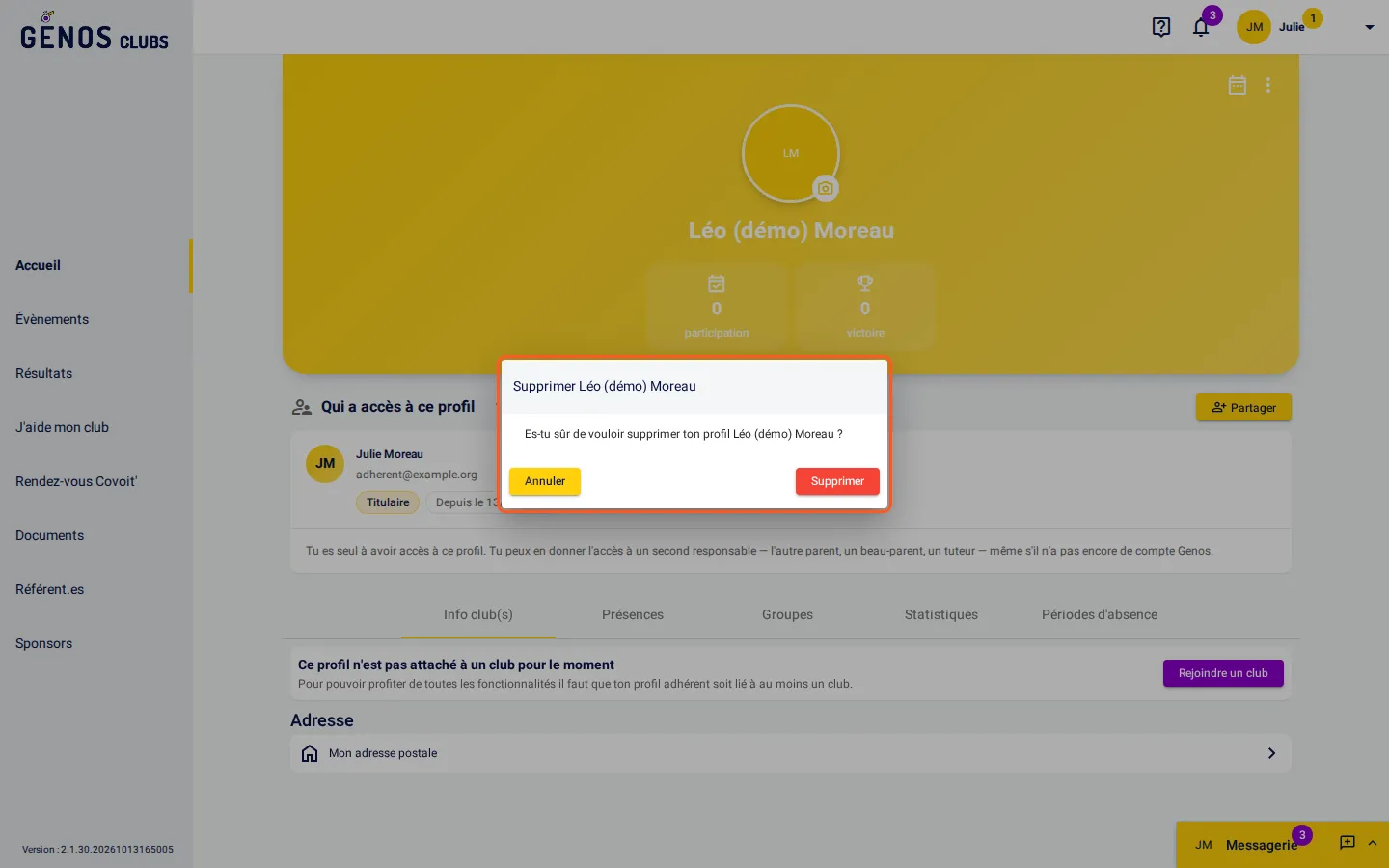
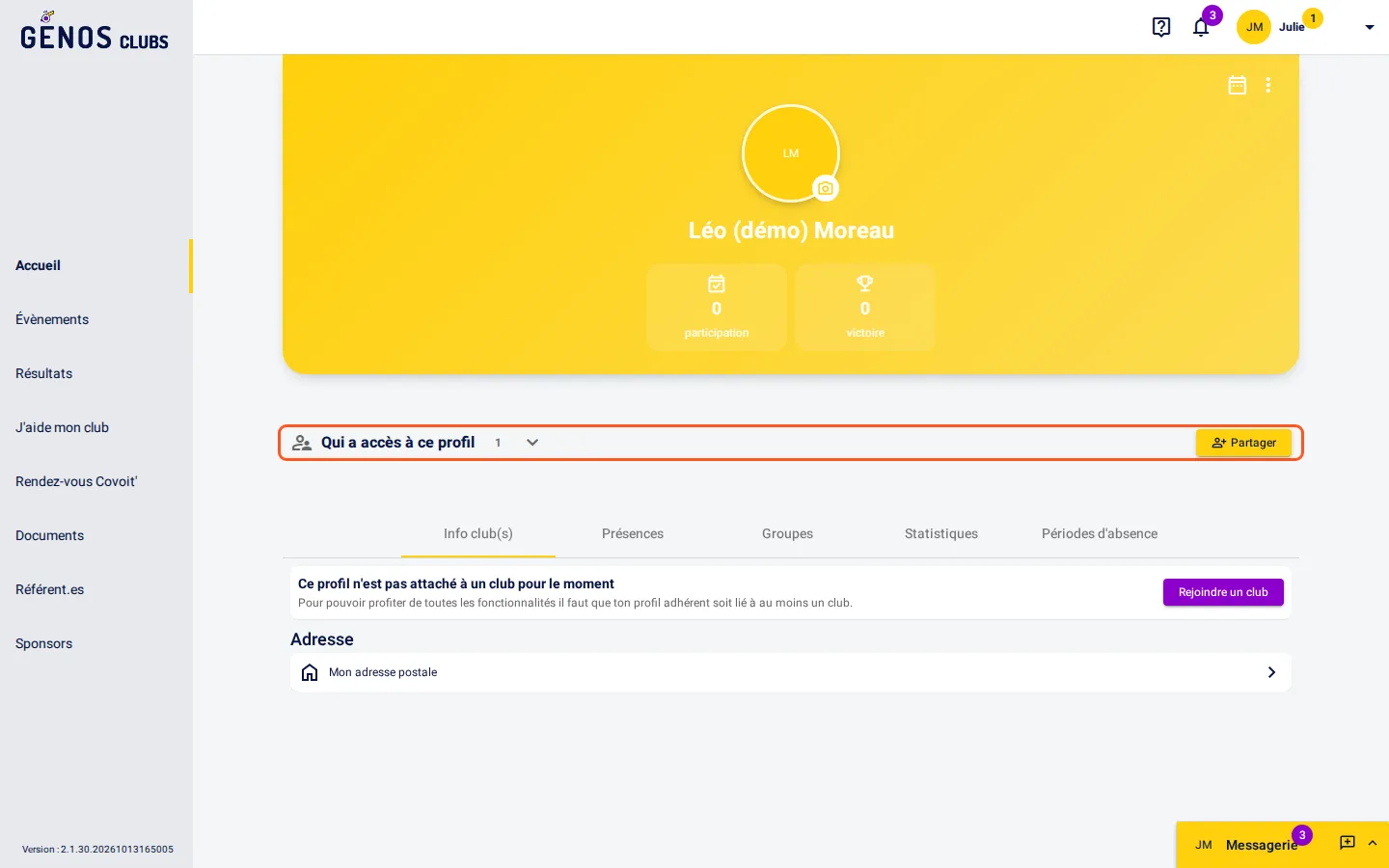
Clique sur un profil pour ouvrir sa fiche : statistiques de présence, groupes, périodes d’absence… Le bandeau « Qui a accès à ce profil » liste les comptes qui le gèrent.
6. Partager l’accès au profil
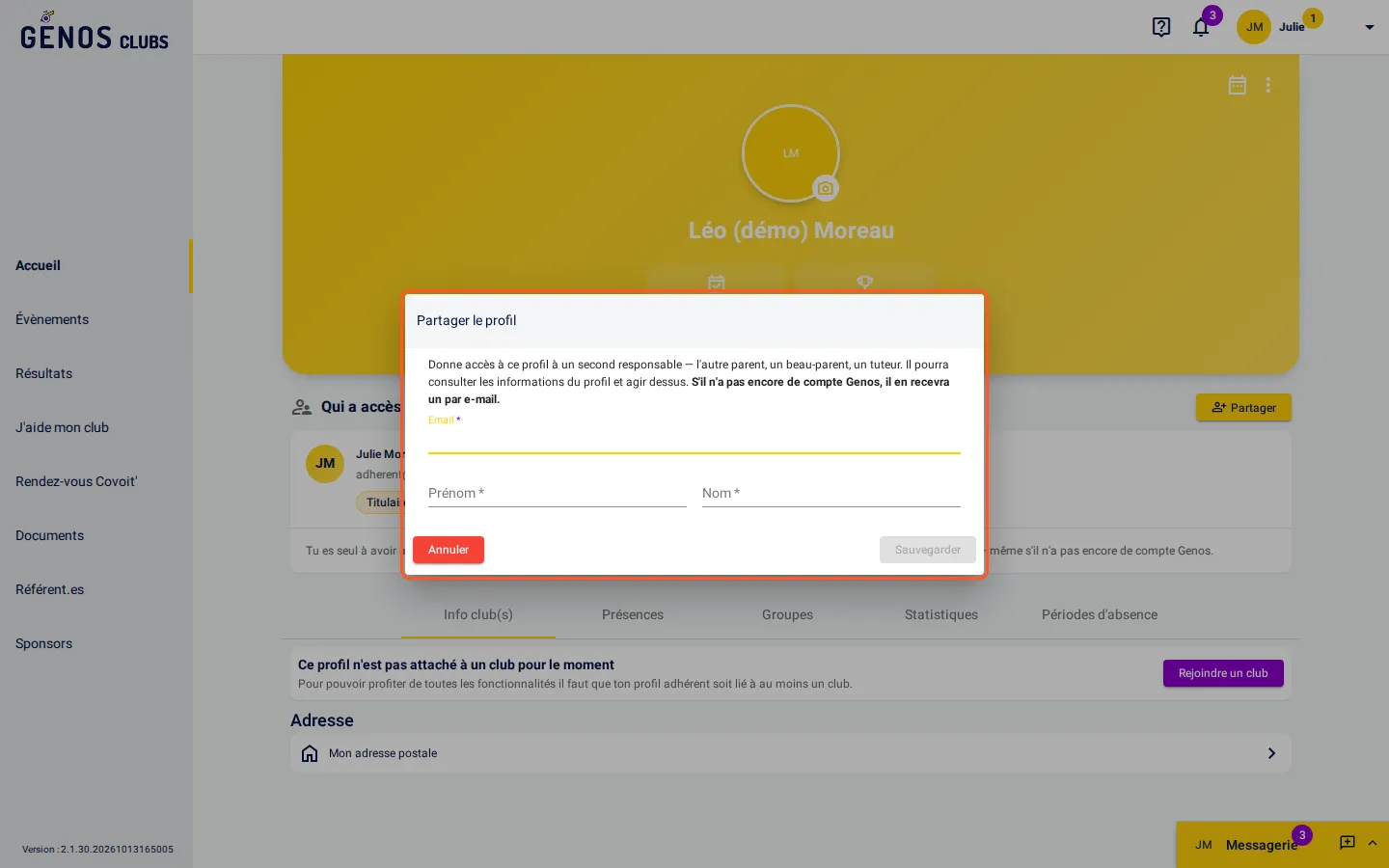
« Partager » donne accès au profil à un second responsable : l’autre parent, un beau-parent, un tuteur. Saisis son adresse e-mail, son prénom et son nom, puis clique sur « Sauvegarder ». S’il n’a pas encore de compte Génos, il en reçoit un par e-mail. Il peut alors suivre le profil et répondre aux convocations.
7. Supprimer un profil
« Annuler » referme la fenêtre sans rien partager. Le bouton « ⋮ » en haut à droite de la fiche permet de modifier le profil ou de le supprimer. Pour supprimer, confirme avec « Supprimer ».